ARDUINO UNO R3 · CH 01
第 1 章:認識 Arduino——開發板連接、電源確認與板載 LED 觀察
本章是 Arduino 二十章實驗系列的起點,專為完全沒有 Arduino、電子電路或程式設計經驗的學習者設計。
版本 1.0 · 實際接線與程式請依最新版實驗紀錄確認。
Arduino 零基礎入門實驗篇
第 1 章:認識 Arduino——開發板連接、電源確認與板載 LED 觀察
Arduino Uno R3|零基礎版 Lab 1|Arduino 20 章實驗系列
主題:
本章是 Arduino 二十章實驗系列的起點,專為完全沒有 Arduino、電子電路或程式設計經驗的學習者設計。
本實驗使用 Arduino Uno R3 與 USB 傳輸線,讓學生認識開發板的主要構造,學習如何正確連接電腦、辨識電源指示燈與板載 LED,以及操作 Reset 按鈕。
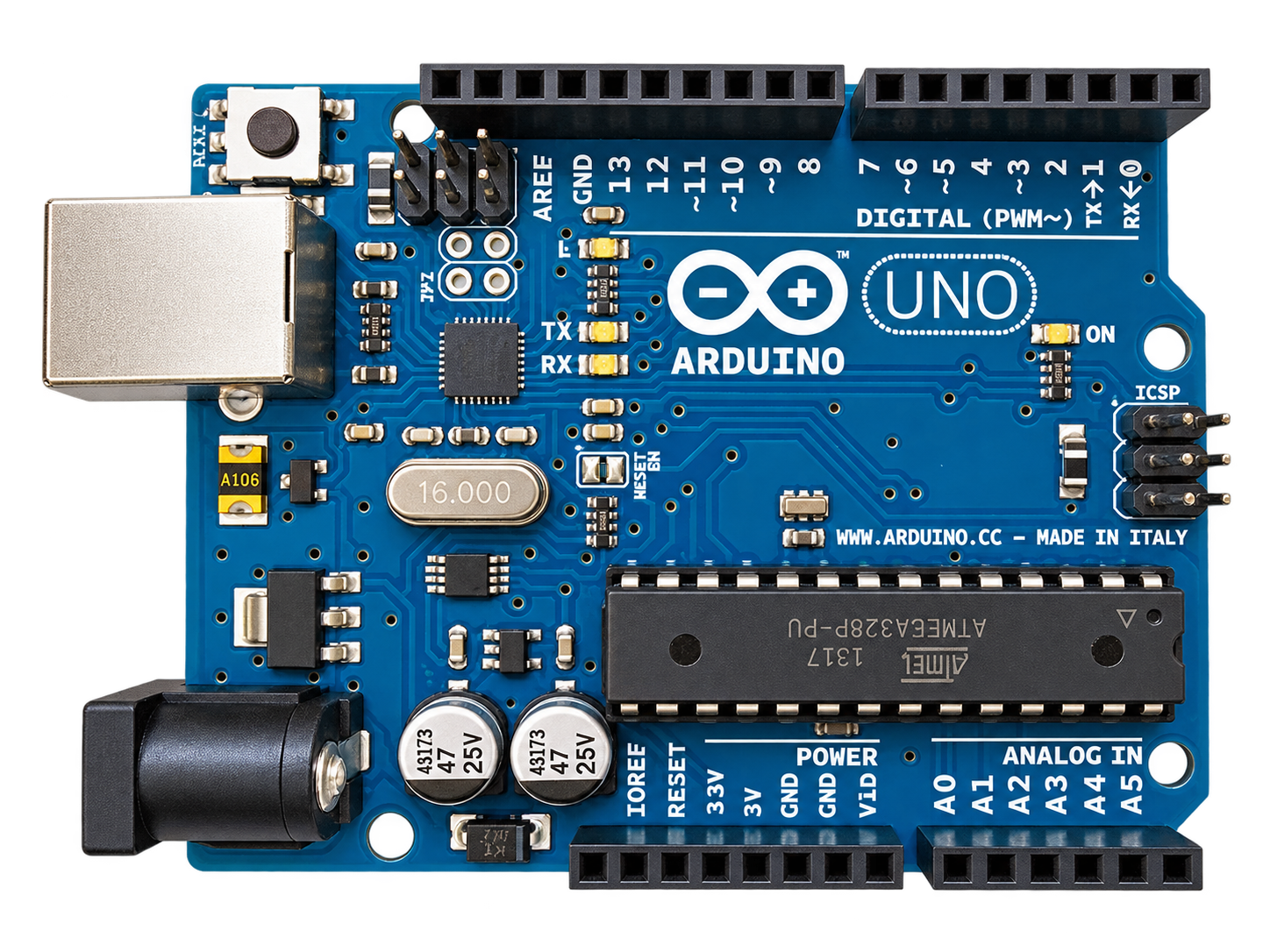
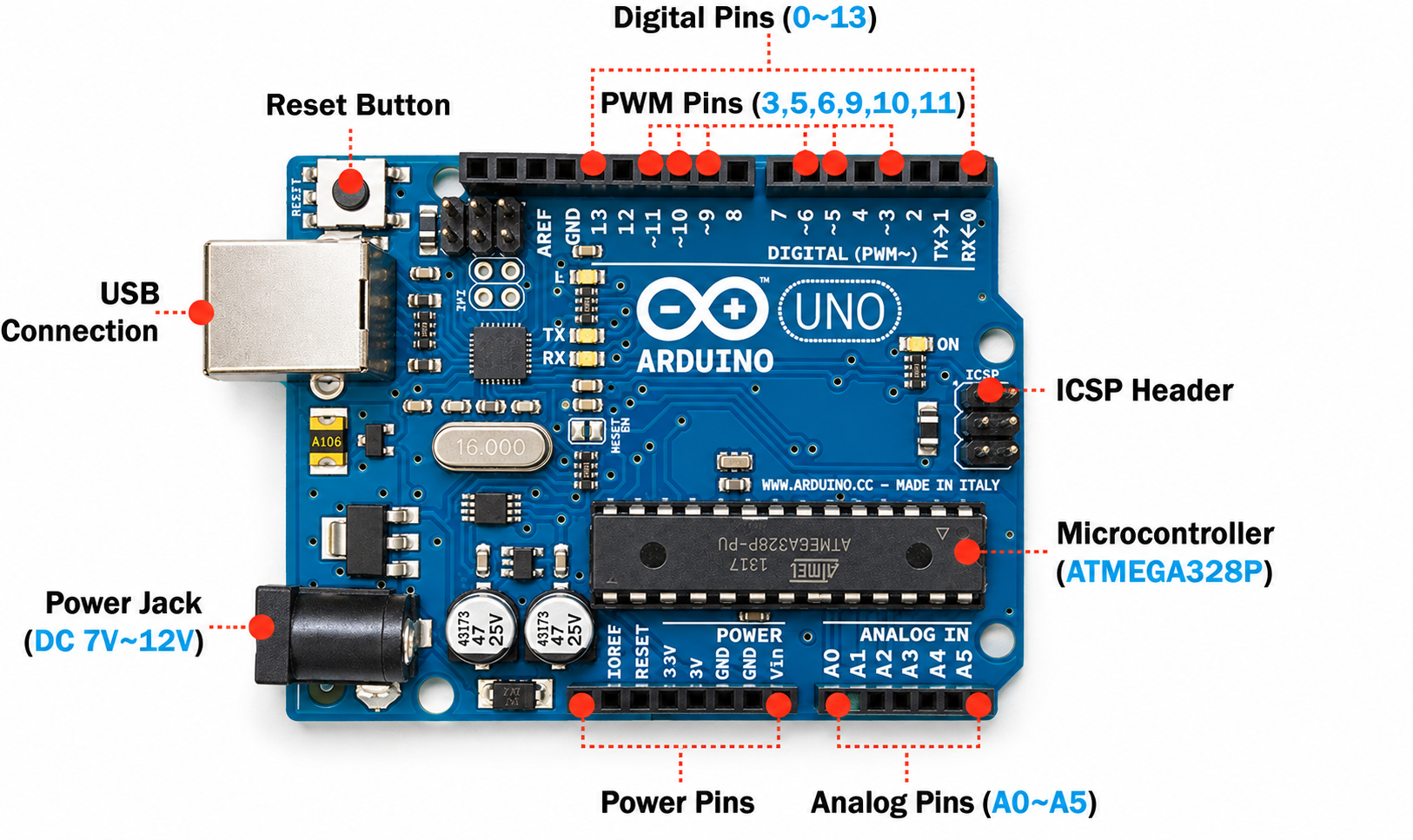
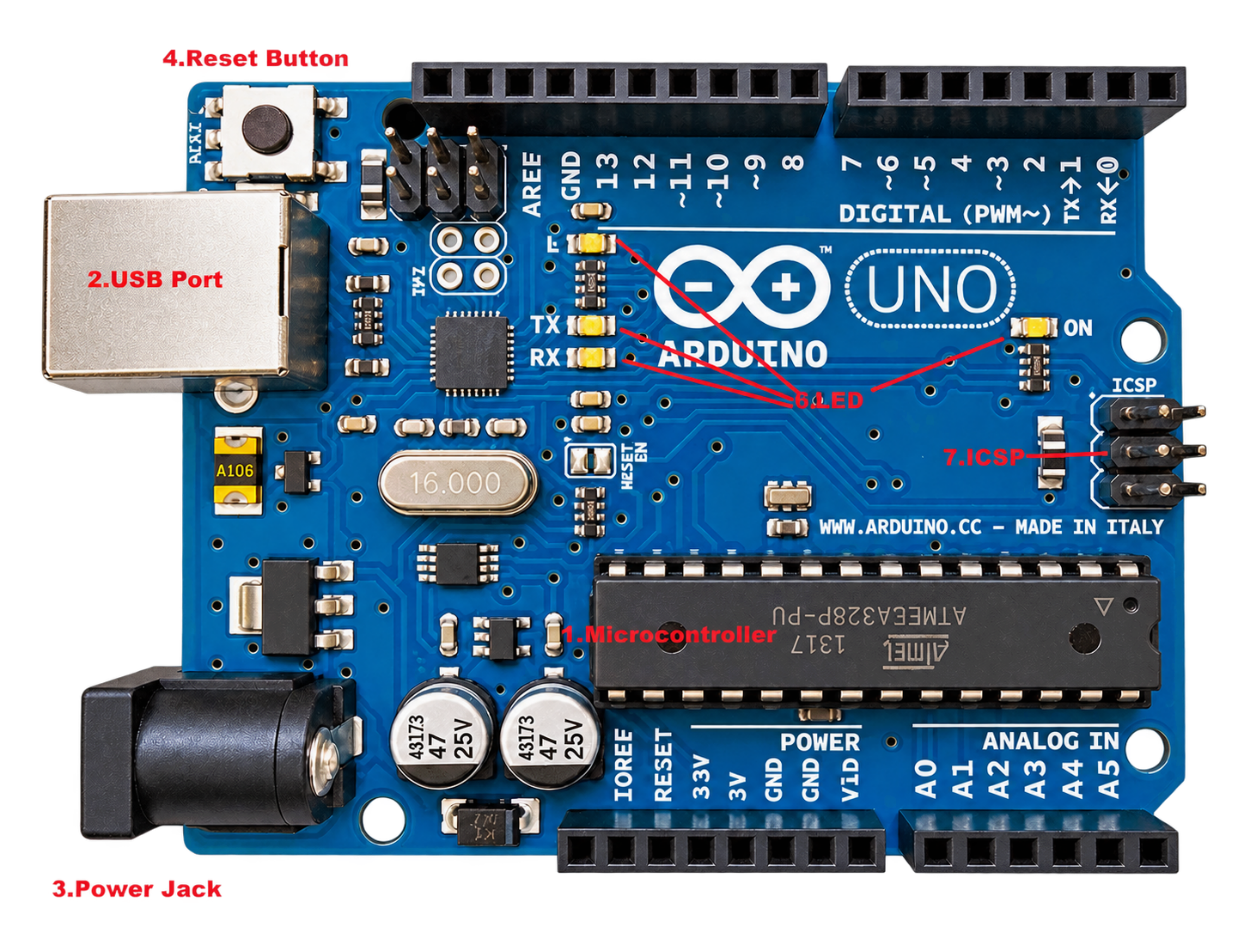
本章不需要麵包板、電阻或其他外接電子元件,也不要求學生先具備寫程式能力。
完成實驗後,應能:
認識 Arduino Uno R3 的用途。
辨識主要元件及接腳區域。
透過 USB 正確連接開發板與電腦。
確認電源指示燈是否正常。
了解板載 LED 與 Reset 按鈕的用途。
初步認識 Arduino IDE 與開發板連線狀態。
難度:(星等,1 到 5 顆星)
★☆☆☆☆(1/5 顆星)
完全初學者適用。無須具備任何電子電路或程式語言基礎。
動作原理說明:
1. Arduino 是什麼?
Arduino 是一套以微控制器為核心的電子開發平台,可以讀取外部訊號,請在此貼上 Arduino 程式碼
再按照程式設定執行控制動作。
例如,Arduino 可以用來製作:
LED 自動閃爍燈。
溫度與濕度監測器。
按鍵密碼鎖。
自動澆水裝置。
小型伺服馬達控制器。
電子音樂盒。
Arduino 的基本工作流程可以理解為:
輸入
按鍵、感測器
處理
Arduino 程式
輸出
LED、馬達
Arduino 系統最基本的概念:輸入 → 處理 → 輸出。
本章將先熟悉處理單元 Arduino Uno R3,之後再逐步加入輸入與輸出電路。
2. Arduino Uno R3 的主要構造
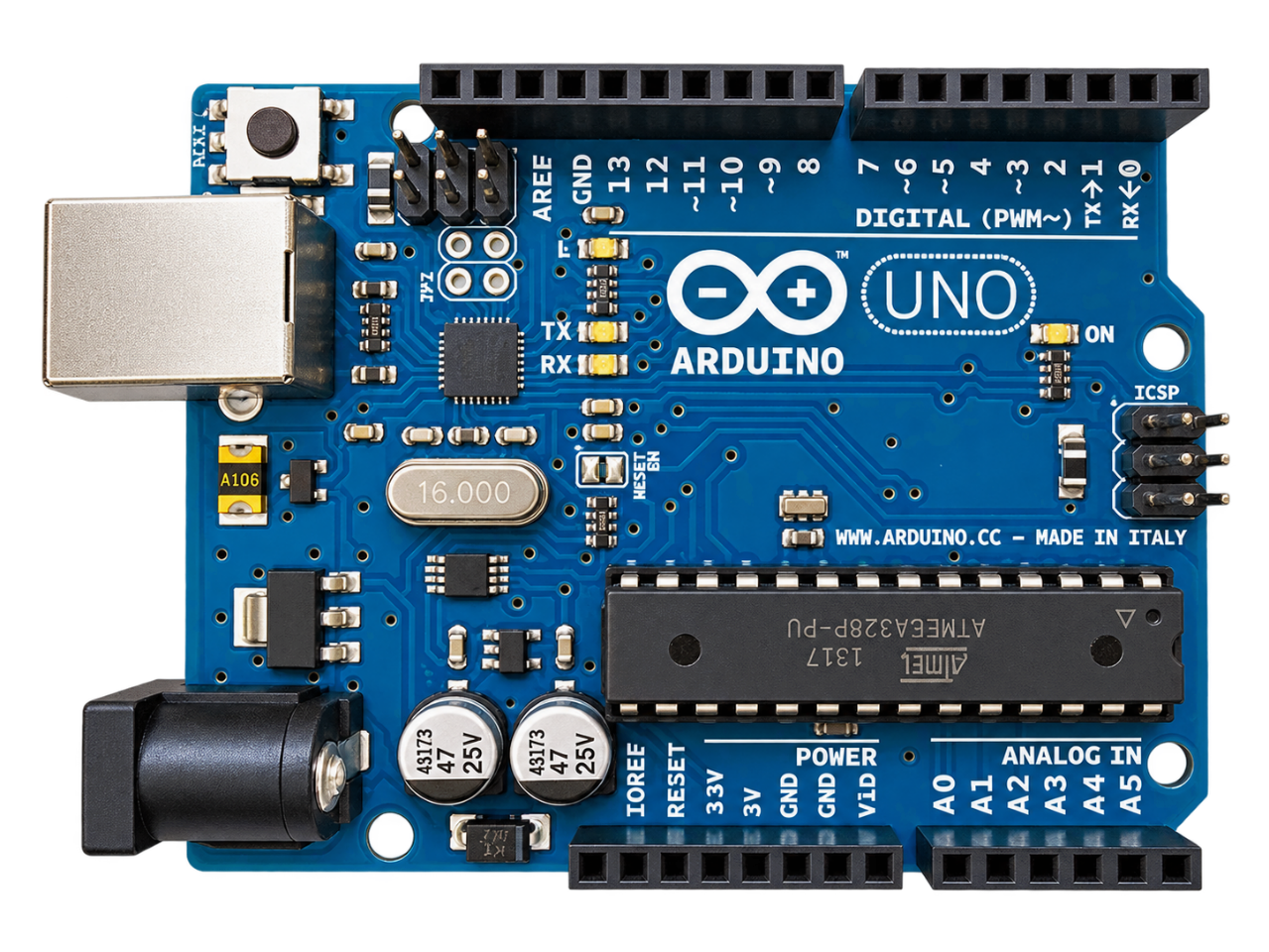
部位 | 用途 |
ATmega328P | 執行 Arduino 程式的主要微控制器 |
USB Type-B 連接埠 | 與電腦連線、程式上傳及供電 |
DC 電源插座 | 可連接適當規格的外部電源 |
Reset 按鈕 | 讓微控制器重新啟動程式 |
ON 指示燈 | 顯示開發板供電狀態 |
L 指示燈 | 板載 LED,對應數位腳位 D13 |
Digital 腳位 | 數位訊號輸入與輸出 |
Analog 腳位 | 類比訊號輸入 |
5V、3.3V、GND | 電源及接地接點 |
學生現在只需要辨識位置與基本功能,不必立即記住所有接腳的技術規格。
3. 微控制器和電腦有什麼不同?
Arduino Uno R3 與一般 Windows 電腦有很大的差異。
比較項目 | 一般電腦 | Arduino Uno R3 |
核心 | CPU | 微控制器 |
主要用途 | 執行多種應用程式 | 控制電子裝置 |
作業系統 | 通常有 | 一般 Arduino 程式不需要 |
記憶體 | 通常以 GB 計 | SRAM 2KB |
程式儲存空間 | SSD/硬碟 | Flash 32KB |
電子接腳 | 不以 GPIO 為主要介面 | 提供數位與類比接腳 |
Arduino 的特色是簡單、容易連接電子元件,且能反覆執行指定控制工作。
4. Arduino 如何取得電源?
本章使用電腦 USB 供電。
USB 線同時提供本章所需的電源及與電腦通訊的連線。
一般情況下,USB 連接成功且供電正常時,Arduino Uno R3 的 ON 電源指示燈會亮起。
但 ON 燈亮,只代表有供電,不代表電腦一定正確辨識開發板,也不代表程式上傳功能已正常。
本章會將這兩件事分開檢查。
5. 板載 LED(L)是什麼?
Arduino Uno R3 上有一顆標記為 L 的 LED,通常連接到數位腳位 D13。
它可以用來測試開發板是否能執行控制程式,而不需要另外接一顆 LED。
出廠時,有些 Arduino 開發板預先載入 Blink 閃爍程式,因此接上電源後 L 燈可能會閃爍。
但也可能:
持續亮起。
保持熄滅。
依照先前上傳的程式呈現其他狀態。
因此,不能只靠 L 燈有沒有閃爍,判斷 Arduino 是否故障。
6. Reset 按鈕的作用
按下 Reset 時,Arduino 的微控制器會重新啟動目前儲存在 Flash 記憶體中的程式。
Reset 不等於刪除程式,也不等於恢復出廠設定。
如果目前執行的是 Blink,按下 Reset 後,Blink 程式將從頭重新執行。
7. Arduino IDE 是什麼?
Arduino IDE(Integrated Development Environment)是撰寫、編譯和上傳 Arduino 程式的開發環境。
本章只需要初步認識:
功能 | 用途 |
Board | 選擇開發板型號 |
Port | 選擇電腦連接埠 |
Verify | 編譯並檢查程式 |
Upload | 將程式上傳到 Arduino |
Serial Monitor | 查看 Arduino 傳回的資料 |
第 5 章才會完整練習 Arduino IDE 安裝、程式修改與上傳。
實作時間:30 分鐘
工作項目 | 建議時間 |
認識 Arduino Uno R3 | 10 分鐘 |
USB 連接與供電確認 | 5 分鐘 |
觀察 ON/L 指示燈與 Reset | 5 分鐘 |
檢查電腦是否辨識開發板 | 5 分鐘 |
完成測試紀錄 | 5 分鐘 |
合計 | 30 分鐘 |
功能設計:
本章實驗定義為「Arduino 開發板基本操作與狀態確認」。
預期完成六項功能:
可以正確辨識 Arduino Uno R3。
可以使用 USB 線供電。
ON 電源指示燈正常亮起。
可以辨識 L 板載 LED 的位置。
可以操作 Reset 按鈕。
電腦可以識別 Arduino 的連接埠。
本章不以上傳新程式作為必須通過的條件。 第 5 章才正式學習程式編譯與上傳。
準備材料:(表格)
材料 | 規格/用途 | 數量 |
Arduino Uno R3 | 本章主要實驗開發板 | 1 |
USB Type-A 至 Type-B 傳輸線 | 供電與資料連接,依電腦埠型選擇 | 1 |
電腦 | Windows 11、macOS 或 Linux | 1 |
Arduino IDE | 用於確認開發板及連接埠 | 1 |
實驗紀錄表 | 記錄測試結果 | 1 |
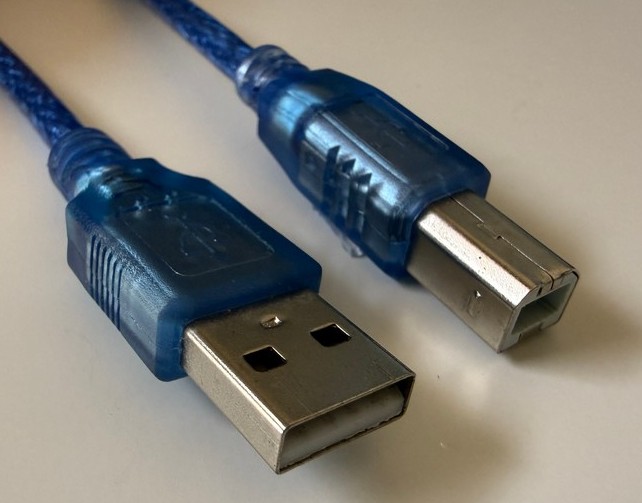
USB 傳輸線選擇
Arduino Uno R3 一般使用 USB Type-B 接頭。電腦端可依設備使用 Type-A 或適當的 Type-C 轉接方式。
請使用具備資料傳輸能力的 USB 線,不要只確認能供電。
本章不需要麵包板、LED、電阻或外部電源,使用開發板原有元件即可完成。
接線:
1. Arduino 與電腦連接
連接位置 | 對應位置 | 功能 |
電腦 USB 埠 | USB 傳輸線一端 | 提供電源及資料通道 |
Arduino Uno R3 USB Type-B | USB 傳輸線另一端 | 接收電源及 USB 資料 |
Arduino DC 電源插座 | 本章不連接 | 避免增加電源接線複雜度 |
Digital、Analog 腳位 | 本章不連接 | 留待後續實驗 |
2. 操作步驟
將 Arduino Uno R3 平放在乾燥、絕緣的桌面上。
先檢查 USB 接頭是否變形,以及開發板上有無明顯損壞。
把 USB Type-B 端接到 Arduino。
把 USB 另一端接到電腦。
觀察 ON 電源指示燈。
觀察 L 板載 LED,但不要求它必須閃爍。
確認電腦有辨識開發板。
第一章實驗連接方式
簡化示意圖:本章只需要將電腦與 Arduino Uno R3 透過 USB 連接。
操作安全提醒: 不要將開發板直接放在金屬桌面或其他導電物體上。若發現異常發熱、燒焦味或電腦提示 USB 過電流,應立即拔除 USB,停止使用並檢查設備。
需要載入的程式庫:
程式庫/功能 | 是否需要載入 | 用途 |
Arduino AVR Boards 開發板支援套件 | Arduino IDE 需具備 | 辨識與開發 Arduino Uno |
Arduino 核心功能 | 不需要單獨安裝程式庫 | 後續控制 Digital I/O |
Serial | 本章不使用 | 後續 USB 序列通訊實驗 |
額外第三方程式庫 | 不需要 | 本章沒有外接模組 |
本章只做連接與狀態觀察,不需要安裝外部 Library。
程式:
第 1 章的正式實驗 不需要編寫或上傳新程式。
但為了讓學生初步認識 Arduino 程式的樣子,下面提供一段 Blink 示範,作為閱讀材料。
/*
Arduino 零基礎入門篇
第 1 章:認識 Arduino
示範程式:板載 LED 閃爍
本章只需閱讀,不要求上傳。
第 5 章將正式操作此程式。
*/
void setup() {
// 設定板載 LED 為輸出
pinMode(LED_BUILTIN, OUTPUT);
}
void loop() {
// LED 亮起
digitalWrite(LED_BUILTIN, HIGH);
// 等待 1 秒
delay(1000);
// LED 熄滅
digitalWrite(LED_BUILTIN, LOW);
// 等待 1 秒
delay(1000);
}
這段程式讓板載 LED 亮 1 秒、滅 1 秒,持續重複。學生現階段只需觀察程式的基本結構。
程式說明:
1. setup() 是什麼?
void setup() {
}
setup() 用來設定 Arduino 開機後需要先完成的工作。
一般在開機或 Reset 後執行一次。
2. loop() 是什麼?
void loop() {
}
loop() 是 Arduino 的主要執行區域,會不斷重複執行。
3. LED_BUILTIN 是什麼?
pinMode(LED_BUILTIN, OUTPUT);
LED_BUILTIN 是 Arduino 提供的板載 LED 腳位名稱。
在 Uno R3 上通常對應 D13。
使用這個名稱可以避免初學者一開始就必須記住數位腳位編號。
4. HIGH 與 LOW
digitalWrite(LED_BUILTIN, HIGH);
對 Uno R3 的板載 LED,HIGH 會讓 LED 亮起。
digitalWrite(LED_BUILTIN, LOW);
LOW 會讓 LED 熄滅。
5. delay() 的作用
delay(1000);
代表等待約 1000 毫秒,也就是 1 秒。
這些內容將在第 5 章詳細介紹,本章不要求學生自行修改。
測試:
測試 1:確認開發板外觀
請學生實際指出:
項目 | 預期結果 |
Arduino Uno R3 開發板 | 可以辨識 |
USB Type-B 接頭 | 可以找到 |
ATmega328P | 可以找到主要控制晶片 |
Reset 按鈕 | 可以找到 |
ON 指示燈 | 可以找到 |
L 板載 LED | 可以找到 |
測試 2:USB 電源連接
將 USB 線接到 Arduino 與電腦。
預期:
Arduino ON 指示燈亮起。
沒有異常發熱。
電腦沒有顯示 USB 過電流警告。
如果 ON 燈沒有亮起,先檢查 USB 線、USB 埠與開發板外觀,不要立即接上外部電源嘗試。
測試 3:觀察 L 指示燈
觀察板載 L LED 的狀態。
L LED 現象 | 是否一定代表故障? |
持續閃爍 | 否,可能正在執行 Blink |
持續亮起 | 否,可能由既有程式控制 |
持續熄滅 | 否,可能由既有程式控制 |
本測試重點是找出 L 指示燈的位置,並記錄目前狀態。
測試 4:Reset 操作
按下一次 Reset,觀察開發板。
預期:
Arduino 微控制器重新啟動。
如果有既有程式,會重新執行。
不應因此刪除已儲存的程式。
如果開發板原有 Blink 程式,通常可以觀察到閃爍流程重新開始。
測試 5:電腦辨識 Arduino
以 Windows 11 為例:
開啟「裝置管理員」。
尋找「連接埠(COM 和 LPT)」。
檢查是否出現 Arduino Uno 或相容的 USB 序列裝置。
記錄 COM 埠號,例如 COM3、COM5,實際號碼以電腦顯示為準。
如果電腦沒有辨識,可能需要檢查 USB 線、驅動程式或開發板 USB 介面。部分副廠 Uno 使用不同 USB 序列晶片,可能需要對應驅動。
第 1 章互動驗收表
第 1 章實驗驗收
能找到 USB Type-B 接頭
能找到 ATmega328P 主控制晶片
能找到 Reset 按鈕
能分辨 ON 與 L 指示燈
USB 連接後 ON 電源燈正常
能觀察並記錄 L LED 狀態
按下 Reset 後開發板能重新啟動
電腦能辨識 Arduino 連接埠
L LED 目前狀態
閃爍
持續亮起
保持熄滅
其他/未能判斷
Arduino 連接埠(選填)
複製實驗驗收紀錄
常見問題與排除
問題 | 可能原因 | 建議處理 |
ON 燈不亮 | USB 線、埠或電源問題 | 更換合適傳輸線與 USB 埠 |
電腦無法辨識 Arduino | 驅動或 USB 介面問題 | 檢查裝置管理員與驅動 |
找不到 COM 埠 | 尚未辨識 USB 序列裝置 | 重新連接並檢查驅動 |
L LED 不閃爍 | 目前執行不同程式 | 不直接判斷為故障 |
Reset 後沒有明顯變化 | 目前程式沒有明顯的輸出動作 | 留待第 5 章上傳 Blink 驗證 |
Arduino 異常發熱 | 可能硬體故障 | 立即停止供電並檢查 |
延伸應用:
延伸項目 | 學習內容 | 難度 |
1. 找出 D13 腳位 | 了解板載 LED 與 Digital I/O 的關係 | ★ |
2. 觀察 Reset 行為 | 了解程式重新啟動 | ★ |
3. 辨識 5V、3.3V、GND | 認識電源接腳,暫不外接電路 | ★ |
4. 比較 Uno 與 Nano | 認識不同 Arduino 開發板的外觀與用途 | ★ |
5. 認識 Arduino IDE 範例 | 瀏覽 Blink 程式,為第 5 章作準備 | ★ |
本章學習成果
完成第 1 章後,學生應能回答:
Arduino 與一般電腦有什麼不同?
Arduino Uno R3 的主要控制晶片是什麼?
USB 線在本章有哪兩個用途?
ON 指示燈與 L 指示燈有何差異?
Reset 按鈕是否會刪除 Arduino 中的程式?
為什麼 L 指示燈沒有閃爍,不一定代表 Arduino 故障?
如何確認電腦已辨識 Arduino?
本章核心成果:學生能正確辨識 Arduino Uno R3,完成 USB 連接、電源檢查、板載 LED 觀察與 Reset 操作,建立後續 Arduino 實作的基本能力。
下一章:第 2 章——Arduino Uno R3 開發板腳位認識與 D13 板載 LED 數位輸出實驗。
第 2 章將進一步認識 Digital、Analog、電源與 PWM 腳位,並利用 D13 板載 LED 進行第一個簡單的 GPIO 控制練習。
教材下載與延伸資源
教材本文可直接閱讀;待管理員完成 FreeSource 資源對應後才會出現下載入口。