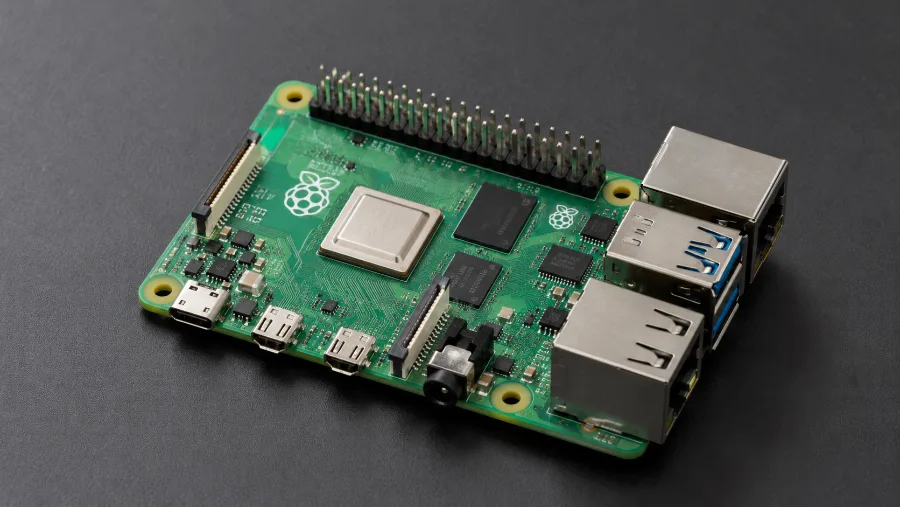
上一章我們已經認識 Raspberry Pi 5 的主要硬體,包括:
- BCM2712
- RP1
- RAM
- GPIO
- USB
- HDMI
- Ethernet
- Wi-Fi
- Bluetooth
- microSD
- PCIe
- Camera / Display
- RTC
- USB-C Power
但是剛買回來的 Raspberry Pi 5 本身還不能像一般已安裝 Windows 的品牌電腦一樣直接進入桌面。
我們還缺少一個非常重要的東西:
作業系統。
Raspberry Pi 官方提供自己的作業系統:
Raspberry Pi OS
目前 Raspberry Pi OS 是 Raspberry Pi 官方支援及建議多數使用情境採用的作業系統,它以 Debian Linux 為基礎。本文撰寫時,最新主要版本已經建立在 Debian 13「Trixie」 上。
本章要真正完成的工作就是:
Windows / macOS / Linux PC
            │
            ▼
   Raspberry Pi Imager
            │
            ▼
    Raspberry Pi OS
            │
            ▼
         microSD
            │
            ▼
     Raspberry Pi 5
            │
            ▼
       Linux 開機
完成這一章之後,你的 Raspberry Pi 5 就會從一塊硬體電路板變成真正可以操作的 Linux 電腦。
1. Raspberry Pi OS 是什麼?
Raspberry Pi OS 是 Raspberry Pi 官方作業系統。
它以:
Debian Linux
為基礎。
官方目前將 Raspberry Pi OS 定位為 Raspberry Pi 電腦的官方免費作業系統,並建議大多數 Raspberry Pi 使用情境優先採用 Raspberry Pi OS。
因此使用 Raspberry Pi OS,可以同時學習:
- Linux
- Terminal
- Python
- Network
- SSH
- GPIO
- I²C
- SPI
- UART
- Flask
- MQTT
- SQLite
- Camera
- IoT
這也是本系列第一冊選擇 Raspberry Pi OS 作為主要環境的原因。
2. Raspberry Pi OS 以前叫 Raspbian 嗎?
是。
早期很多 Raspberry Pi 教學會看到:
Raspbian
現在官方名稱則是:
Raspberry Pi OS
Raspberry Pi 官方下載頁仍明確說明 Raspberry Pi OS 以前稱為 Raspbian,目前則是 Raspberry Pi 官方支援的作業系統。
所以在搜尋舊教學時看到:
Raspbian通常是在指 Raspberry Pi OS 的早期版本。
3. 2026 年 Raspberry Pi OS 已經是 Debian Trixie
這是一個很重要的版本差異。
截至本文撰寫時間 2026 年 8 月,Raspberry Pi 官方文件指出最新 Raspberry Pi OS 已經建立在:
Debian Trixie
也就是:
Debian 13
之上,前一個主要版本則是 Debian Bookworm。
官方目前下載頁列出的 2026 年 6 月 18 日 Raspberry Pi OS 64-bit 版本資訊包括:
- Debian 13 Trixie
- 64-bit
- Linux Kernel 6.18
因此,本系列後續 Raspberry Pi 5 教學將以:
Raspberry Pi OS 64-bit / Debian Trixie
為主要環境。
4. 不要把舊版 Bookworm 教學全部直接照搬
網路上目前仍然有大量:
- Bullseye
- Bookworm
- 更早版本
的 Raspberry Pi 教學。
Linux 基本指令可能仍然適用,但某些設定方法已經改變。
一個非常典型的例子就是 Wi-Fi。
過去常見的做法是在開機磁碟中放入:
wpa_supplicant.conf但 Raspberry Pi 官方目前明確指出,從 Raspberry Pi OS Bookworm 開始,這種透過 boot 資料夾放置 wpa_supplicant.conf 的設定方式已不再支援。
所以現在比較正確的方法是:
使用 Raspberry Pi Imager 預先設定 Wi-Fi。
5. Raspberry Pi 5 要選 32-bit 還是 64-bit?
Raspberry Pi OS 提供:
- 64-bit
- 32-bit
兩種架構。
對 Raspberry Pi 5 而言,本系列建議使用:
64-bit Raspberry Pi OS
官方說明 64-bit Raspberry Pi OS 是為 Raspberry Pi 3、4、5 等具有 64-bit 處理器的較新型號設計,並可處理更多記憶體及較高運算需求。
因此:
Raspberry Pi 5
      │
      ▼
64-bit Raspberry Pi OS
是最合理的組合。
6. 那 32-bit Raspberry Pi OS 還有什麼用途?
32-bit Raspberry Pi OS 仍然存在。
官方主要將其定位在:
- 較舊 Raspberry Pi
- 32-bit Processor
- 舊軟體相容性
- 某些記憶體需求較低的環境
例如較早的 Raspberry Pi 型號可能仍有使用 32-bit 系統的需求。
但是如果你現在使用:
Raspberry Pi 5
沒有特殊理由時,本系列直接使用:
64-bit
即可。
7. Raspberry Pi OS 有哪三種主要版本?
目前 Raspberry Pi OS 主要可以分成:
- Raspberry Pi OS
- Raspberry Pi OS Full
- Raspberry Pi OS Lite
官方文件目前就是以這三個 Edition 分類。
它們最大的差異在:
有沒有 Desktop,以及預裝多少軟體。
8. Raspberry Pi OS Desktop
一般稱:
Raspberry Pi OS
它包含:
- Graphical Desktop
- Chromium
- Firefox
- VLC
- Thonny Python Environment
- 基本桌面軟體
官方目前把這一版列為 Raspberry Pi Imager 中建議的一般桌面版本。
適合:
- Raspberry Pi 初學者
- Linux 初學
- Python
- GPIO
- Desktop
- 瀏覽器
- 一般開發
本系列建議初學者使用這一版。
9. Raspberry Pi OS Full
Raspberry Pi OS Full 包含與普通 Desktop 版相同的圖形桌面,另外預裝更多推薦軟體,例如:
- LibreOffice
- KiCad
- Scratch
- 其他應用程式
適合:
- 教育環境
- 完整 Desktop
- 不想後續再大量安裝軟體
- Raspberry Pi 當一般電腦使用
缺點就是:
- 映像比較大
- 安裝內容比較多
- 佔用更多儲存空間
10. Raspberry Pi OS Lite
Lite 是:
沒有圖形桌面的 Raspberry Pi OS。
開機主要看到:
Command Line而不是:
Desktop GUI官方將 Lite 定位為適合:
- Headless Server
- Embedded System
- 較舊 Raspberry Pi
- 不需要圖形桌面的系統
例如:
Raspberry Pi
     │
     ├── MQTT Broker
     ├── Sensor Server
     ├── Web Server
     └── SSH
這種用途其實不一定需要 Desktop。
11. Desktop、Full、Lite 怎麼選?
可以用下面這張表:
| 使用需求 | 建議版本 |
|---|---|
| Raspberry Pi 初學 | Raspberry Pi OS Desktop |
| Linux Desktop | Raspberry Pi OS Desktop |
| Python GUI | Raspberry Pi OS Desktop |
| GPIO 初學 | Raspberry Pi OS Desktop |
| 完整教育環境 | Raspberry Pi OS Full |
| 文書 / KiCad / Scratch | Raspberry Pi OS Full |
| Server | Raspberry Pi OS Lite |
| Headless | Raspberry Pi OS Lite |
| MQTT Broker | Raspberry Pi OS Lite |
| IoT Gateway | Desktop 或 Lite |
| 無螢幕嵌入式系統 | Raspberry Pi OS Lite |
本系列第一冊預設:
Raspberry Pi OS 64-bit Desktop
因為對初學者最好觀察整個操作過程。
12. Raspberry Pi OS 目前需要多少儲存空間?
Raspberry Pi 官方目前建議最低儲存容量為:
- Raspberry Pi OS Desktop:至少 32GB
- Raspberry Pi OS Full:至少 32GB
- Raspberry Pi OS Lite:至少 8GB
官方也建議最好保留額外空間,以便後續安裝軟體與儲存資料。
所以本系列建議:
32GB 起跳。
比較舒服的選擇則是:
- 32GB
- 64GB
- 128GB
13. microSD 不是容量越大就一定越快
Raspberry Pi 執行作業系統時,microSD 實際上扮演了類似硬碟的角色。
因此除了容量之外:
讀寫速度也非常重要。
Raspberry Pi 官方說明,更快的 boot media 可以改善整體系統流暢度及效能。
因此不要只看:
128GB還要考慮:
Read Speed
Write Speed
Random I/O
品質
可靠度
14. 本章需要準備哪些東西?
安裝 Raspberry Pi OS 前,至少需要:
Raspberry Pi
- Raspberry Pi 5
Boot Media
- 建議 32GB 或以上 microSD
電腦
可以使用:
- Windows
- macOS
- Linux
microSD Reader
如果你的電腦沒有 SD Card Reader,就需要:
USB microSD Card Reader
Raspberry Pi 官方的 Imager 安裝流程同樣要求準備一個 boot storage、可寫入映像的電腦,以及可以將 storage 接到該電腦的方法。
15. 什麼是 Raspberry Pi Imager?
Raspberry Pi Imager 是 Raspberry Pi 官方提供的作業系統映像寫入工具。
它負責:
下載 OS Image
      +
選擇 Raspberry Pi
      +
選擇 Storage
      +
設定帳號
      +
設定 Wi-Fi
      +
設定 SSH
      +
寫入 microSD
      +
驗證
官方支援:
- Windows
- macOS
- Linux
對初學者而言,比自己下載 .img 再使用第三方軟體寫入方便很多。
16. Raspberry Pi Imager 不只能安裝 Raspberry Pi OS
除了 Raspberry Pi OS,Imager 還可以安裝其他支援 Raspberry Pi 的作業系統。
另外也支援:
Use Custom
讓使用者選擇電腦中已經下載好的映像檔。
不過本系列使用:
Raspberry Pi OS
所以先不用加入其他 Linux Distribution,避免環境差異影響後面的 GPIO 與 Python 教學。
17. 如何下載 Raspberry Pi Imager?
在 Raspberry Pi 官方 Software 頁面可以取得 Imager。
目前官方提供:
- Windows
- macOS
- Linux x86_64
版本。
如果本身就是 Raspberry Pi OS,也可以在 Terminal 執行:
sudo apt install rpi-imager官方軟體頁目前就是以這個指令安裝 Raspberry Pi Imager。
18. Windows 使用者安裝 Raspberry Pi Imager
Windows 使用者完成下載後:
Download
   ↓
執行 Installer
   ↓
完成安裝
   ↓
開啟 Raspberry Pi Imager
即可。
官方目前建議 Windows 與 macOS 使用者直接從 Raspberry Pi 官方網站下載最新版 Installer。
19. 啟動 Raspberry Pi Imager
打開 Imager 之後,目前官方安裝流程主要會要求設定:
Device
   ↓
OS
   ↓
Storage
   ↓
Customisation
   ↓
Writing
也就是先決定:
- 使用哪一款 Raspberry Pi
- 安裝哪個 OS
- 寫到哪個儲存裝置
- 預先設定系統
- 寫入映像
20. 第一步:選擇 Raspberry Pi Device
在:
Device
頁面中選:
Raspberry Pi 5
選擇 Device 的目的,是讓 Raspberry Pi Imager 可以依你的硬體型號推薦相容的作業系統。官方目前的 Imager 工作流程也是先選 Device,再選 OS。
21. 第二步:選擇 Operating System
進入:
OS
接著選擇:
Raspberry Pi OS
對 Pi 5 初學課程,本系列建議:
Raspberry Pi OS
64-bit
Desktop
Raspberry Pi 官方目前也將相容裝置的推薦 OS 顯示在 Imager 作業系統清單頂端。
22. 目前 Raspberry Pi OS 64-bit 是什麼版本?
本文撰寫時,官方下載頁所列 Raspberry Pi OS 64-bit Desktop 最新映像為:
Release Date : 18 Jun 2026
Architecture : 64-bit
Debian       : 13 Trixie
Kernel       : 6.18
這表示現在新安裝 Raspberry Pi 5,已經不應再把 Bookworm 當成最新主要版本。
23. 第三步:插入 microSD
將 microSD 插入:
microSD
   │
   ▼
SD Adapter / USB Reader
   │
   ▼
Windows / Mac / Linux
確認電腦有辨識到它。
接著在 Raspberry Pi Imager 的:
Storage
選擇這張 microSD。
24. 選 Storage 時一定要非常小心
這一步是整個安裝流程中最需要確認的一步。
因為寫入 Raspberry Pi OS 時:
目標 Storage 原本的資料會被清除。
官方明確警告,寫入新 OS 會覆寫 SD Card 上的內容。
如果電腦上同時插著:
- USB HDD
- External SSD
- USB Flash Drive
- microSD
一定要確認容量與裝置名稱。
25. 不確定 Storage 時怎麼辦?
最安全的方法是:
先把不相關的 USB Storage 拔掉。
只保留:
系統磁碟
+
準備寫入的 microSD
官方 Imager 文件也建議,如果無法確認哪一個儲存裝置才是正確目標,可以先移除其他裝置再判斷。
26. Exclude System Drives 不要隨便關掉
目前 Raspberry Pi Imager 提供:
Exclude system drives
保護功能。
官方強烈建議保持開啟,避免不小心把電腦自己的系統磁碟當成 Raspberry Pi 安裝目標而清除。
對初學者而言:
保持預設即可。
27. 最重要的一步:OS Customisation
選好 Device、OS、Storage 後,如果選擇的 OS 支援客製化,Imager 會進入:
Customisation
這個步驟非常重要。
現在可以在 microSD 還沒寫入之前就預先完成:
- Hostname
- Time Zone
- Keyboard
- Username
- Password
- Wi-Fi
- SSH
- Raspberry Pi Connect
建議不要跳過。
28. Hostname 是什麼?
Hostname 就是這一台 Raspberry Pi 在網路上的名字。
例如設定:
raspberrypi5以後區域網路環境支援 mDNS 時,可以嘗試使用:
raspberrypi5.local來找這台 Raspberry Pi。官方文件說明,Imager 設定的 hostname 會透過 mDNS 在區域網路中使用 .local 或 .lan 名稱。
29. Hostname 怎麼命名比較好?
如果只有一台,可以使用:
raspberrypi但是如果未來會有很多台,建議一開始就建立規則,例如:
rpi5-lab01
rpi5-iot01
rpi5-camera01
rpi5-server01
這樣未來在 Router、SSH、MQTT、Database 或監控系統中都比較容易辨識。
官方目前要求 Imager Hostname 使用字母、數字與連字號等合法形式。
30. 本系列建議 Hostname
如果這台是專門用來跟著本系列學習,可以設定:
rpi5-lab那麼後續 SSH 可以使用:
ssh username@rpi5-lab.local這會比每次記 IP Address 容易許多。
31. Localisation 地區設定
接下來設定:
Localisation
目前 Imager 可以依城市設定:
- Time Zone
- Keyboard Layout
- Wi-Fi Regulatory Domain
如果在台灣使用,就應該設定符合台灣所在地區的資訊。
時區應對應:
Asia/Taipei32. 為什麼 Localisation 很重要?
如果 Time Zone 設錯:
Database 可能出現:
錯誤 TimestampLog 也可能變成:
錯誤時間例如實際時間是:
2026-08-17 22:00如果時區錯誤,就可能記成另一個時間。
對後面的:
- SQLite
- Sensor Log
- MQTT
- Server Log
- Automation
都會造成麻煩。
33. Wi-Fi Country 也和地區設定有關
無線網路不同國家/地區有不同的無線電法規。
目前 Raspberry Pi Imager 的 Localisation 設定會一併設定 Wi-Fi regulatory domain。
所以不要因為:
English Interface就隨便把所在地區設定成其他國家。
語言與:
無線網路法規地區
是不同的概念。
34. 建立 Username
現在建立 Raspberry Pi Linux 使用者。
例如:
jason或:
piuser目前 Imager 的 User 設定要求 username 使用小寫字母,並可包含數字、底線及連字號。
建議不要使用:
root作為一般操作帳號。
35. Raspberry Pi 還有固定的 pi / raspberry 預設帳密嗎?
新安裝 Raspberry Pi OS 時,不應再依賴舊教學常看到的固定預設帳密。
現在 Raspberry Pi Imager 會讓你自己建立:
Username
+
Password
而這些帳密也可以直接用於後續 SSH 登入。
因此後面的教學將以:
你自己建立的帳號為準。
36. Password 應該怎麼設定?
不要使用:
123456
password
raspberry
admin
這類容易被猜到的密碼。
尤其如果後續要開:
- SSH
- Web Server
- MQTT
- Internet Access
帳號安全就更加重要。
建議至少使用:
長密碼
+
大小寫
+
數字
+
符號
組合。
37. Password 不只是登入密碼
你在 Imager 建立的密碼,也會用在:
sudo這類需要較高權限的操作。官方目前文件也說明,Imager User 頁設定的密碼會用於需要 superuser 權限的 sudo 指令。
例如:
sudo apt update系統可能會要求輸入使用者密碼。
38. 設定 Wi-Fi
下一步可以預先填入:
SSID
Password
也就是:
Wi-Fi 名稱與密碼。
Raspberry Pi Imager 目前可在安裝前預先設定無線網路資訊,第一次開機時 Raspberry Pi 就能嘗試自動連上 Wi-Fi。
39. SSID 是什麼?
SSID 就是 Wi-Fi 的名稱。
例如:
WCST-WIFI那麼:
SSID = WCST-WIFIPassword 就是該 Wi-Fi 的密碼。
注意:
SSID和:
Raspberry Pi Hostname是完全不同的東西。
40. Headless 安裝一定要特別注意 Wi-Fi
如果 Raspberry Pi 不接:
- Monitor
- Keyboard
- Mouse
就是:
Headless Raspberry Pi
這種情況下,Wi-Fi 預先設定尤其重要。
官方特別提醒 Headless 安裝最好在 Imager 階段就完成 Wi-Fi,讓 Raspberry Pi 第一次開機後就能取得網路連線。
否則:
沒有螢幕
+
沒有網路
+
沒有 SSH
就會變得非常難操作。
41. 有 Ethernet 還要設定 Wi-Fi 嗎?
不一定。
如果你準備直接使用:
Ethernet Cable連接 Router,可以先不設定 Wi-Fi。
Raspberry Pi OS 對有線網路通常可以自動取得網路設定。
例如:
Router
  │
  │ Ethernet
  ▼
Raspberry Pi 5
這是初次 Headless 安裝很穩定的方法。
42. SSH 是什麼?
SSH 全名:
Secure Shell
它可以讓另一台電腦透過網路登入 Raspberry Pi。
例如:
Windows PC
     │
     │ SSH
     ▼
Raspberry Pi 5
如此一來不需要:
- Raspberry Pi Monitor
- Raspberry Pi Keyboard
- Raspberry Pi Mouse
就可以遠端操作 Linux。
43. 建議現在就開啟 SSH 嗎?
本系列建議:
開啟。
因為後面學到網路與 Server 時會大量使用 SSH。
目前 Raspberry Pi Imager 的:
Remote Access
頁面就可以直接啟用 SSH。
44. SSH 有兩種主要驗證方式
Imager 目前提供:
Password Authentication
使用:
Username
+
Password
登入。
Public Key Authentication
使用:
SSH Public Key
+
Private Key
驗證。
官方目前在 Imager Remote Access 頁就是提供這兩種 SSH 驗證方式。
45. 初學者可以先使用 Password Authentication
第一次學習,可以先:
Enable SSH
+
Password Authentication
後面了解 SSH 後,再升級成:
Public Key Authentication
會比較容易理解。
如果是長期正式 Server,則更值得使用 SSH Key。
46. Raspberry Pi Connect 是什麼?
目前 Imager 還可以看到:
Raspberry Pi Connect
它是 Raspberry Pi 官方遠端存取服務,可以把裝置連結到 Raspberry Pi Connect 帳號,讓使用者透過網路遠端存取 Raspberry Pi。Imager 目前支援在安裝時直接設定 Connect。
不過本系列前期主要先使用:
SSH
這樣能先真正了解 Linux Network 與遠端登入原理。
47. Desktop 與 Headless 應該怎麼選?
Desktop 模式
Monitor
   +
Keyboard
   +
Mouse
   +
Raspberry Pi
適合:
- 初學者
- GUI
- Browser
- Thonny
- 學 Linux Desktop
Headless 模式
PC
 │
 │ Network
 ▼
Raspberry Pi
 │
 └── SSH
適合:
- Server
- IoT
- Embedded
- Remote Device
官方也將 Desktop 與 Headless 列為 Raspberry Pi 兩種主要使用模式。
48. 本系列第一台 Raspberry Pi 的建議設定
建議先使用:
Device:
Raspberry Pi 5

OS:
Raspberry Pi OS 64-bit Desktop

Hostname:
rpi5-lab

Localisation:
Taiwan / Asia-Taipei

User:
自行建立

Password:
自行建立強密碼

Wi-Fi:
填入自己的 SSID / Password

SSH:
Enable

Authentication:
Password Authentication
這樣後面不論使用:
- GUI
- Terminal
- SSH
三種方式都可以操作。
49. Raspberry Pi Imager 寫入前的完整檢查
在按下 Write 之前,再確認一次:
| 項目 | 檢查 |
|---|---|
| Device | Raspberry Pi 5 |
| OS | Raspberry Pi OS 64-bit |
| Storage | 正確 microSD |
| Hostname | 已設定 |
| Time Zone | 正確 |
| Keyboard | 正確 |
| Username | 已設定 |
| Password | 已設定 |
| Wi-Fi | SSID 正確 |
| Wi-Fi Password | 正確 |
| SSH | 已開啟 |
| Target Disk | 再確認一次 |
目前 Imager 在真正寫入之前會顯示 Summary,讓使用者再次檢查設定。
50. 開始 Write
設定完成後:
Write
接著 Imager 會警告:
Storage 上的資料將被清除。
確認 Storage 正確後才繼續。
官方目前流程需要再次確認:
I understand, erase and write
才會進行寫入。
51. Windows 為什麼可能跳出管理員權限?
因為 Raspberry Pi Imager 需要直接寫入:
Storage Device
可能需要較高系統權限。
官方流程說明,如果 OS 要求授予 storage read/write 權限,必須允許 Imager 才能繼續。
所以 Windows 跳出權限確認並不代表出錯。
52. Write 階段在做什麼?
可以把流程理解成:
Download Raspberry Pi OS
          ↓
取得 OS Image
          ↓
寫入 microSD
          ↓
建立 Boot Partition
          ↓
建立 Linux Filesystem
          ↓
套用 Customisation
最後這張 microSD 就會變成:
Boot Media
而不再只是普通資料卡。
53. 寫入完成後還有 Verification
Imager 寫入後會進行:
Verify
檢查映像是否正確寫入。
官方建議完成 Verification,不建議初學者跳過。
完整流程:
Download
   ↓
Write
   ↓
Verify
   ↓
Done
54. 為什麼 Verification 很重要?
如果 microSD:
- 品質不良
- 寫入失敗
- Card Reader 不穩
- USB 接觸不良
可能發生:
看似寫完
但資料實際錯誤
Verification 可以在真正拿去 Raspberry Pi 開機之前多做一次檢查。
所以本系列建議:
不要 Skip Verification。
55. 寫入完成後 Windows 為什麼可能看不到原本容量?
Linux 的 microSD 通常會有 Windows 不認識的 Linux Filesystem Partition。
所以 Windows 不一定能正常顯示所有 Raspberry Pi OS Partition。
不要因為 Windows 顯示的磁碟方式和一般 FAT USB 不一樣,就立即認為:
microSD 壞了真正要確認的是:
Imager 是否 Write + Verify 成功。
56. 完成後取出 microSD
Imager 顯示:
Done
後:
- Finish
- 安全移除 microSD
- 將 microSD 插入 Raspberry Pi 5
官方文件說明,設定好的 microSD 應插入 Raspberry Pi 底部的 microSD Slot。
57. Raspberry Pi 5 插 microSD 的方向
Raspberry Pi 官方說明,在 Raspberry Pi 的 microSD Slot 插入已設定完成的卡片時,卡片標籤面應朝離開 Raspberry Pi 主板的一側。
不要強行插入。
如果方向不對:
重新確認方向。
不要硬壓。
58. 第一次開機前的接線順序
Desktop 初學環境建議:
microSD
   ↓
插入 Pi 5
   ↓
接 Active Cooler / Fan
   ↓
接 micro HDMI
   ↓
接 Monitor
   ↓
接 Keyboard
   ↓
接 Mouse
   ↓
接 Ethernet(選擇性)
   ↓
最後接 USB-C Power
官方 Raspberry Pi 入門流程同樣是先準備 boot media、再接周邊,最後才接上電源。
59. 為什麼 Power 最後接?
Raspberry Pi 接上電源後就會開始啟動。
因此比較好的習慣是:
先接好所有裝置
      ↓
確認
      ↓
最後 Power On
而不是:
先通電
   ↓
再慢慢插接各種硬體
這對後續 GPIO 實驗更重要。
60. Raspberry Pi 5 第一次開機
接上電源後,Raspberry Pi 會:
Power On
   ↓
Bootloader
   ↓
讀取 microSD
   ↓
Linux Kernel
   ↓
Raspberry Pi OS
   ↓
Desktop / Console
官方說明,接上正確 boot media 並供電後,Raspberry Pi 會亮起狀態 LED,接有 Monitor 時則會進入啟動畫面並載入作業系統。
第一次開機可能比後續開機花更多時間。
61. 如果已經使用 Imager Customisation
如果你已經在 Imager 設好了:
- Hostname
- Username
- Password
- Wi-Fi
- Locale
很多設定就不需要在第一次開機時重做。
官方目前說明,如果已使用 Imager 完成 OS Customisation,除非想修改設定,開機後不需要再次完成同樣的設定。
這就是現在使用 Imager 最大的方便之一。
62. 如果跳過了 Imager Customisation 呢?
如果選擇:
Skip customisation
Desktop Raspberry Pi OS 第一次開機時會進入:
Configuration Wizard
再要求設定相關資訊。
所以不是完全不能跳過。
但是本系列仍建議:
在 Imager 階段完成。
尤其是 Headless。
63. 登入桌面後第一件事:確認系統
開 Terminal。
可以先執行:
uname -a查看 Linux Kernel。
接著:
cat /etc/os-release查看目前 Linux Distribution。
如果是目前 Raspberry Pi OS Trixie,應該可以看到 Debian 13 / Trixie 相關版本資訊;官方目前最新版 Raspberry Pi OS 就是以 Debian Trixie 為基礎。
64. 查看是 64-bit 還是 32-bit
可以執行:
uname -m在 64-bit Arm Linux 上通常會看到:
aarch64如果你的 Pi 5 是本系列設定:
Raspberry Pi 5
+
64-bit Raspberry Pi OS
這就是我們預期的環境。
65. 安裝完成後先更新系統
Raspberry Pi OS 安裝完成並連上 Internet 後,建議更新 Package List:
sudo apt update接著:
sudo apt full-upgradeRaspberry Pi 官方目前明確建議使用 APT 更新系統,並推薦 full-upgrade 來更新 Raspberry Pi OS 目前主要版本內的套件、Kernel 與穩定 Firmware。
66. 為什麼不是直接使用 apt upgrade?
Raspberry Pi 官方目前建議:
sudo apt full-upgrade原因是 Raspberry Pi OS 的套件相依關係可能需要處理新增或移除 Package 的情況,因此官方偏好 full-upgrade。
所以本系列統一使用:
sudo apt update
sudo apt full-upgrade
67. 不建議一般使用者直接跑 rpi-update
網路上很多舊文章會叫你:
sudo rpi-update但現在不要把它當成一般更新指令。
Raspberry Pi 官方明確說明:
rpi-update 主要是給實驗、Pre-release Firmware、開發及特定問題測試使用。
一般使用者更新系統應使用 APT。
所以:
一般更新
   ↓
APT
不是:
一般更新
   ↓
rpi-update
68. 不要直接把 Bookworm 原地升級成 Trixie
如果手上已經有舊的 Raspberry Pi OS Bookworm,官方目前建議從舊主要版本升級到新的 Trixie 時:
重新寫入新的 OS Image。
而不是進行一般的 in-place major upgrade。
在重新安裝前,必須先備份重要資料,因為重新映像會清除 Storage。
69. Headless Raspberry Pi 怎麼第一次登入?
假設 Imager 設定:
Hostname = rpi5-lab
Username = jason
SSH = Enable
Windows 11 等具有 SSH Client 的環境,可以嘗試:
ssh jason@rpi5-lab.local然後輸入:
Password就可以遠端登入。
官方目前 Headless 流程也是使用 Imager 事先配置網路、使用者與 SSH,再於第一次開機後進行遠端存取。
70. 如果 .local 找不到 Raspberry Pi 怎麼辦?
可能原因包括:
- mDNS Name Resolution 問題
- Raspberry Pi 沒連上 Wi-Fi
- SSID 錯誤
- Wi-Fi Password 錯誤
- Router 隔離 Client
- PC 與 Pi 不在同一網路
這時可以進 Router 管理頁查看 DHCP Client。
找到 Raspberry Pi 的 IP,例如:
192.168.1.120再使用:
ssh jason@192.168.1.120排除 hostname 問題。
71. 如何確認 Raspberry Pi 是否連上網路?
進入 Terminal 後可以使用:
ip addr查看網路介面。
也可以:
hostname -I查看 IP Address。
再測試:
ping -c 4 8.8.8.8如果有 IP 且能對外通訊,表示基本 Network 已經建立。
72. 為什麼 Wi-Fi 設定正確還是無法連線?
常見原因包括:
- SSID 打錯
- Password 打錯
- Wi-Fi Regulatory Domain 錯
- Hidden SSID 未正確設定
- AP 設備限制
- 5GHz Channel / 相容性問題
- WPA 設定問題
目前 Imager 可直接設定 Secure/Open Network,也提供 Hidden SSID 選項。
所以遇到問題先檢查:
SSID
Password
Country
這三個最基本項目。
73. 舊教學叫我建立 wpa_supplicant.conf,還要做嗎?
對目前 Raspberry Pi OS:
不要再把它當作標準 Headless 安裝方法。
Raspberry Pi 官方明確指出,從 Bookworm 開始,過去把 wpa_supplicant.conf 放進 boot partition 來設定 Wi-Fi 的方法已不再提供。
新的方式:
Raspberry Pi Imager
      ↓
Wi-Fi Customisation
74. 舊教學叫我建立空白 ssh 檔案,還可以嗎?
官方目前仍保留手動 SSH Setup 方法。
如果沒有在 Imager 中設定 Remote Access,可以在 boot media 的 bootfs 建立空白:
ssh以及搭配使用者設定檔。
但一般使用者現在更簡單的方式仍然是:
直接在 Imager 開啟 SSH。
75. Raspberry Pi 5 完全沒有電腦可以寫 microSD 怎麼辦?
Raspberry Pi 4B、Pi 5、500、500+ 等支援:
Network Install
在相容 Firmware 條件下,可以使用 Raspberry Pi 本身透過網路載入 Raspberry Pi Imager,並直接安裝 OS 到 storage,不一定需要另一台電腦和 SD Card Reader。
不過初學者本系列仍建議使用:
PC
+
Raspberry Pi Imager
+
microSD Reader
比較容易理解與除錯。
76. Network Install 需要什麼?
官方目前的 Network Install 需求包括:
- 相容 Raspberry Pi
- Monitor
- Keyboard
- Wired Internet
- Blank Storage
Pi 5 屬於可使用 Network Install 的支援機型。
所以它可以作為:
microSD 損壞時的備用安裝方式。
77. Raspberry Pi 5 無法開機:先檢查什麼?
如果完全無法進 Raspberry Pi OS,先按照這個順序:
1. Power
2. microSD
3. Imager Write
4. Verification
5. OS 選擇
6. HDMI
7. Boot Media
不要一開始就認定:
Raspberry Pi 主機板壞了很多第一次開機問題其實來自:
- Storage
- Power
- Cable
- Image
78. 問題一:螢幕完全沒畫面
先檢查:
- micro HDMI 是否插對
- 螢幕 Input Source 是否正確
- HDMI Cable
- Power Supply
- microSD 是否有 OS
- 是否 Write + Verify 成功
Pi 5 使用:
micro HDMI
不是把 USB-C Power 接到 USB-C Monitor。上一章已說明 Pi 的 USB-C 電源口不是一般 DisplayPort Alt Mode 輸出。
79. 問題二:microSD 寫入失敗
可以依序測試:
重新插 SD Reader
      ↓
換 USB Port
      ↓
換 Card Reader
      ↓
重新啟動 Imager
      ↓
重新 Write
      ↓
換 microSD
如果不同 microSD 都在同一個 Reader 出錯,就要懷疑 Reader。
如果只有單一 microSD 出錯,則要考慮 Card 本身。
80. 問題三:Verification Failed
Verification Fail 不應忽略。
可能涉及:
- microSD
- Reader
- USB 接觸
- 寫入錯誤
本系列建議:
不要拿 Verification Failed 的卡片直接當正式開機碟。
重新寫入。
如果仍失敗,再更換硬體逐一排查。
81. 問題四:Pi 開機但沒有 Wi-Fi
優先檢查:
SSID
Password
Localisation
Wi-Fi Regulatory Domain
如果急著確認系統是不是正常,可以暫時使用:
Ethernet Cable先讓 Pi 上網。
這樣可以把:
OS 問題
與:
Wi-Fi 問題
分開排查。
82. 問題五:SSH Connection Refused
如果:
ping 正常但 SSH 顯示:
Connection refused先檢查 Imager 是否真的:
Enable SSH如果有 Monitor,可以直接進 Raspberry Pi OS 後再確認 SSH Remote Access 設定。
官方目前要求 Headless 初次遠端使用時,必須事先設定 SSH 或 Raspberry Pi Connect。
83. 問題六:SSH 密碼錯誤
先確認你輸入的是:
Imager 建立的 Username而不是:
pi也不要直接套用很舊教學中的預設密碼。
現在帳號是使用者自己在 Imager 中建立。
84. 問題七:Windows 要我格式化 microSD
Raspberry Pi OS 寫入後包含 Linux 使用的 Partition。
Windows 可能無法正常理解所有 Partition。
遇到 Windows 要求:
Format Disk?如果這是剛剛已成功 Write + Verify 的 Raspberry Pi OS 卡:
不要因為 Windows 的提示又把它格式化掉。
直接將它交給 Raspberry Pi 開機即可。
85. 問題八:第一次開機很慢
第一次開機可能需要完成:
- Filesystem 初始化
- System Configuration
- Network
- Desktop
- 其他第一次啟動程序
因此不要看到幾秒沒有 Desktop 就立刻切斷電源。
如果長時間完全沒有任何進展,再開始檢查:
Power
microSD
Display
Image
86. 問題九:系統時間不正確
檢查:
Time Zone在台灣應該是:
Asia/Taipei後續第 4 章我們會介紹:
timedatectl來查看 Linux 的日期、時間與時區設定。
87. 問題十:鍵盤按鍵位置不正確
例如你按:
@卻出現其他符號,很可能是:
Keyboard Layout
設定不正確。
可以在 Imager Localisation 階段設定,也可以開機後再修改。Imager 目前會依選擇的地區協助預填時區及 Keyboard Layout。
88. 完成安裝後建立第一個系統基準
建議先執行:
cat /etc/os-release再執行:
uname -a接著:
uname -m最後:
hostname以及:
hostname -I這些資訊可以讓我們知道:
OS
Kernel
Architecture
Hostname
IP
是什麼。
89. 建議保留初始環境紀錄
如果未來有多台 Raspberry Pi,可以建立簡單紀錄:
Model:
Raspberry Pi 5

Hostname:
rpi5-lab

OS:
Raspberry Pi OS 64-bit

Debian:
Trixie

Storage:
64GB microSD

Network:
Wi-Fi / Ethernet

SSH:
Enabled
這對後續:
- Debug
- IoT
- Server
- 備份
- 維護
非常有幫助。
90. Raspberry Pi OS 安裝流程完整總覽
最後把整個流程濃縮成:
準備 Raspberry Pi 5
       │
       ▼
準備 32GB+ microSD
       │
       ▼
下載 Raspberry Pi Imager
       │
       ▼
Device → Raspberry Pi 5
       │
       ▼
OS → Raspberry Pi OS 64-bit
       │
       ▼
Storage → microSD
       │
       ▼
Hostname
       │
       ▼
Localisation
       │
       ▼
Username / Password
       │
       ▼
Wi-Fi
       │
       ▼
SSH
       │
       ▼
確認 Summary
       │
       ▼
Write
       │
       ▼
Verify
       │
       ▼
插入 Raspberry Pi 5
       │
       ▼
接 Monitor / Keyboard / Mouse
       │
       ▼
最後接 Power
       │
       ▼
第一次開機
       │
       ▼
sudo apt update
       │
       ▼
sudo apt full-upgrade
       │
       ▼
完成
91. 本章重點整理
完成本章後,應該理解:
- Raspberry Pi OS 是 Raspberry Pi 官方作業系統。
- Raspberry Pi OS 以 Debian Linux 為基礎。
- 目前主要版本已進入 Debian 13 Trixie。
- Raspberry Pi 5 建議使用 64-bit Raspberry Pi OS。
- Raspberry Pi OS 有 Desktop、Full 與 Lite 三種主要 Edition。
- Desktop 適合一般初學與 GUI 操作。
- Full 內建更多應用軟體。
- Lite 沒有桌面,適合 Headless / Server。
- Desktop / Full 官方建議至少 32GB Storage。
- Lite 官方建議至少 8GB Storage。
- Raspberry Pi Imager 支援 Windows、macOS 與 Linux。
- Imager 可以選 Device、OS 與 Storage。
- Imager 可以預設 Hostname。
- Imager 可以設定 Localisation。
- Imager 可以建立 Username 與 Password。
- Imager 可以預設 Wi-Fi。
- Imager 可以直接 Enable SSH。
- Headless 系統應特別注意 Network 與 Remote Access 設定。
- 寫入前必須確認正確 Storage,因為資料會被覆寫。
- 寫入完成後應執行 Verification。
- Bookworm 以後不要再把 boot partition 的 wpa_supplicant.conf 當標準 Wi-Fi 設定方式。
- 一般更新應使用 APT。
- Raspberry Pi 官方建議使用 apt full-upgrade。
- rpi-update 不應作為一般日常更新方法。
- 從舊主要 Raspberry Pi OS 升級到新主要版本時,官方建議重新安裝 Image。
FAQ:Raspberry Pi OS 安裝常見問題
Q1:Raspberry Pi 5 要安裝什麼作業系統?
初學者建議使用:
Raspberry Pi OS 64-bit
它是官方支援作業系統,也是本系列後續 Linux、Python、GPIO、Camera、Flask、MQTT 與 SQLite 的基準環境。
Q2:Raspberry Pi 5 要用 32-bit 還是 64-bit?
建議:
64-bit。
官方將 64-bit Raspberry Pi OS 定位為 Raspberry Pi 3、4、5 等具有 64-bit Processor 的新型裝置使用。
Q3:Raspberry Pi OS 現在是 Bookworm 嗎?
不是最新主要版本。
截至本文撰寫時間,官方最新 Raspberry Pi OS 已建立在:
Debian 13 Trixie
上,Bookworm 是前一個主要版本。
Q4:Raspberry Pi OS Desktop、Full、Lite 哪個最好?
沒有絕對最好。
初學:
Desktop
大量內建軟體:
Full
Server / Headless:
Lite
官方目前仍以這三種 Edition 區分 Raspberry Pi OS。
Q5:32GB microSD 夠嗎?
一般 Raspberry Pi OS Desktop 初學已足夠使用。
官方目前建議 Desktop 與 Full 至少 32GB。
如果未來還要:
- Camera
- Docker
- Database
- 大量圖片
- Video
- AI Model
可以考慮 64GB 或 128GB。
Q6:一定要先把 microSD 格式化嗎?
使用 Raspberry Pi Imager 時,重點是選擇正確目標 Storage,因為 Imager 在寫入時會覆寫目標媒體內容。
因此最重要的不是反覆手動格式化,而是:
先備份資料,再確認寫入目標。
Q7:可以不用 Raspberry Pi Imager 嗎?
可以手動下載 Raspberry Pi OS Image,再以其他適當映像工具寫入。
但 Raspberry Pi 官方目前推薦使用 Raspberry Pi Imager,而且它可以同時完成 Network、帳號與 Remote Access 預設。
所以初學者使用 Imager 最方便。
Q8:沒有螢幕也可以安裝 Raspberry Pi 嗎?
可以。
這就是:
Headless Setup
只要在 Imager 預先設定:
- Username
- Password
- Wi-Fi 或 Ethernet
- SSH / Raspberry Pi Connect
第一次開機後就可以遠端登入。
Q9:如何預先開啟 SSH?
在 Raspberry Pi Imager:
Customisation
    ↓
Remote Access
    ↓
Enable SSH
即可。
Q10:可以使用 SSH Key 嗎?
可以。
Imager 目前支援:
- Password Authentication
- Public Key Authentication
正式或長期遠端系統建議進一步學習 SSH Key。
Q11:為什麼我放 wpa_supplicant.conf 沒有效果?
因為這是舊版 Raspberry Pi OS 常見的 Headless Wi-Fi 設定方法。
官方目前指出,從 Bookworm 開始已不再支援把 wpa_supplicant.conf 放在 boot folder 進行這種 Wi-Fi 預設。
請改用:
Raspberry Pi Imager Wi-Fi Customisation。
Q12:安裝後要不要更新 Raspberry Pi OS?
建議更新。
使用:
sudo apt update
sudo apt full-upgrade
Raspberry Pi 官方目前建議透過 APT 更新現有主要版本內的 Software、Kernel 與 Stable Firmware。
Q13:要不要執行 sudo rpi-update?
一般使用者:
不建議當成日常更新方法。
rpi-update 主要針對 Experimental / Pre-release Firmware、開發及特殊測試情境。
Q14:Raspberry Pi 5 可以不用 microSD 嗎?
可以。
Pi 5 也能使用其他 Boot Media,例如 USB Storage 或透過 PCIe 搭配 NVMe 等方式;Raspberry Pi 官方文件也列出較新機型可使用 microSD 以外的 boot media。
不過第一套 Raspberry Pi 實驗環境仍建議:
先從 microSD 開始。
Q15:安裝 Raspberry Pi OS 會刪除 microSD 原本資料嗎?
會。
寫入新的 OS Image 會覆寫目標 Storage。
所以安裝前一定要先備份重要資料。
結語
經過這一章之後,我們已經完成 Raspberry Pi 系列中最重要的一個里程碑:
讓 Raspberry Pi 5 真正開機。
原本的 Raspberry Pi 5 只有:
CPU
RAM
GPIO
USB
HDMI
Ethernet
Wi-Fi
現在加入:
microSD
   +
Raspberry Pi OS
   +
Debian Linux
之後,就變成:
Raspberry Pi 5
                 │
        ┌────────┴────────┐
        │                 │
     Hardware           Linux
        │                 │
     GPIO              Python
     USB               Network
     Camera            SSH
     Sensor            Flask
     Relay             MQTT
                       SQLite
從現在開始,我們已經不只是研究 Raspberry Pi 主機板。
而是正式進入:
Linux 電腦操作。
接下來第 4 章會開始使用真正的 Raspberry Pi OS,學習 Desktop、Terminal、Linux Directory、File、Permission 與最重要的一組 Linux 基礎指令。
這些能力會直接影響後面:
- Python
- GPIO
- SSH
- MQTT
- Flask
- Database
- Camera
- IoT
能不能順利進行。
下一章
第 4 章 Raspberry Pi OS 基本操作:桌面、Terminal 與 Linux 指令入門
下一章將正式學習:
- Raspberry Pi OS Desktop
- Terminal
- Linux 是什麼
- /
- /home
- /etc
- /var
- /boot/firmware
- pwd
- ls
- cd
- mkdir
- touch
- cp
- mv
- rm
- cat
- less
- nano
- sudo
- whoami
- hostname
- ip
- Linux File Permission
- Relative Path
- Absolute Path
- Root User
- Package Update
完成第 4 章之後,就可以真正開始使用 Linux 管理自己的 Raspberry Pi 5。