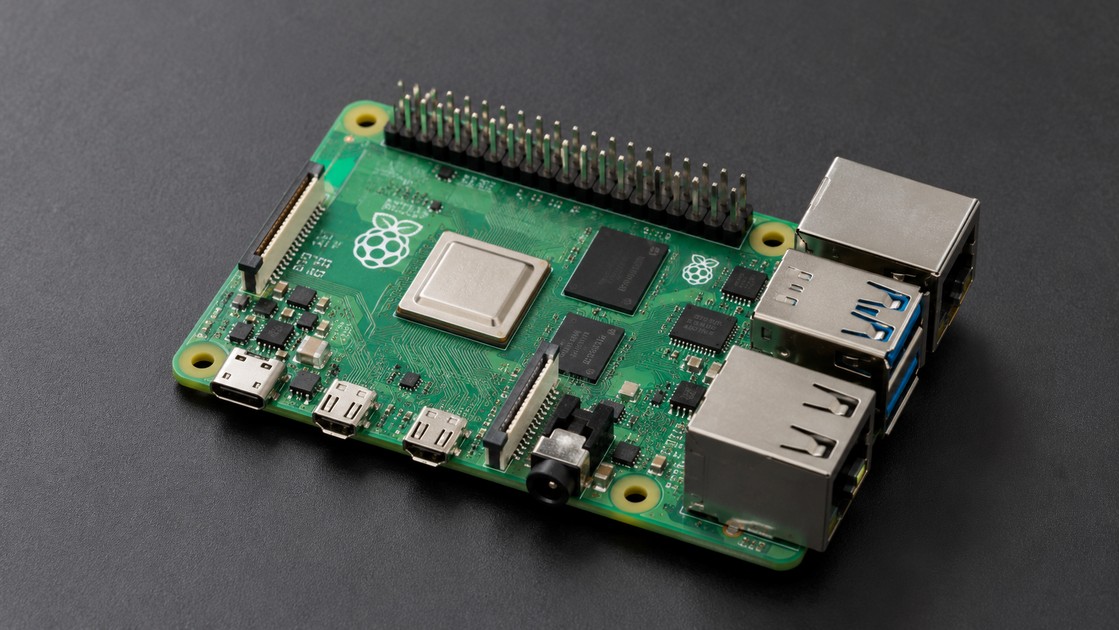
在第 18 章中,我們已經使用 MQTT 建立 Raspberry Pi IoT 系統,讓 DHT11 / DHT22 的溫度與濕度資料可以即時發布到 MQTT Broker。
例如:
DHT22
  │
  ▼
Raspberry Pi
  │
  │ MQTT Publish
  ▼
Mosquitto
  │
  ▼
Subscriber
這種架構可以讓其他裝置知道:
目前溫度:28.6°C
目前濕度:67.2%
但是,新的問題隨之出現。
如果我們想知道:
- 昨天最高溫是多少?
- 今天凌晨的濕度是多少?
- 過去 24 小時溫度變化如何?
- 最近一星期有哪些時間超過 30°C?
- 風扇啟動前的室內溫度是多少?
- 某一天到底記錄了多少筆資料?
只靠 MQTT 即時訊息是不夠的。
我們還需要:
Database 資料庫
因此本章要為 Raspberry Pi 加入:
SQLite
讓 Raspberry Pi 可以把每一次感測器讀值儲存下來,形成真正的:
環境監測歷史資料庫。
本章最後將完成:
Raspberry Pi 溫溼度歷史資料庫
系統架構將變成:
DHT11 / DHT22
      │
      ▼
 Raspberry Pi
      │
      ▼
    Python
      │
      ├────────► SQLite
      │             │
      │             ▼
      │        History Data
      │
      └────────► MQTT
                    │
                    ▼
               Real-Time Data
這也是第 20 章「Raspberry Pi 智慧環境監控中心」最後一個重要資料層。
一、本章學習目標
完成本章後,你將了解:
- 為什麼 IoT 系統需要 Database
- Database 基本概念
- SQLite 是什麼
- Table 是什麼
- Row 與 Column
- Primary Key
- SQL 基礎
- CREATE TABLE
- INSERT
- SELECT
- WHERE
- ORDER BY
- LIMIT
- Timestamp
- Python sqlite3
- Parameterized Query
- Sensor Data Logging
- Historical Data Query
- Aggregate Function
- CSV 匯出
- Database Backup 基本概念
並完成:
Raspberry Pi 溫溼度歷史資料庫
二、為什麼 Raspberry Pi IoT 需要資料庫?
假設 DHT22 每 60 秒讀一次資料:
08:00  27.8°C  68%
08:01  27.9°C  68%
08:02  28.0°C  67%
08:03  28.1°C  67%
如果只使用:
print()資料只會出現在 Terminal。
程式停止之後,先前資料就不容易繼續分析。
如果只透過 MQTT:
home/room1/temperature發布最新溫度,MQTT 比較偏向:
即時訊息傳輸。
而資料庫負責:
長期資料保存。
因此:
MQTT
=
現在發生什麼

SQLite
=
過去發生什麼
這兩者是非常好的組合。
三、什麼是 Database?
Database 中文稱為:
資料庫。
它的目的就是有系統地儲存資料。
例如 Raspberry Pi 環境監測系統可以保存:
| id | timestamp | temperature | humidity |
|---|---|---|---|
| 1 | 2026-08-18 08:00:00 | 27.8 | 68.0 |
| 2 | 2026-08-18 08:01:00 | 27.9 | 68.0 |
| 3 | 2026-08-18 08:02:00 | 28.0 | 67.5 |
| 4 | 2026-08-18 08:03:00 | 28.1 | 67.2 |
這些資料就可以永久保存在 Raspberry Pi 儲存裝置中。
之後即使:
Python 程式停止
Raspberry Pi 重新開機
MQTT Subscriber 離線
歷史資料仍然存在。
四、資料庫可以做什麼?
有了 Database 之後,可以回答很多問題。
例如:
目前溫度是多少?可以查最新一筆。
今天最高溫是多少?可以使用:
MAX()今天平均溫度是多少?可以使用:
AVG()有哪些資料超過 30°C?可以使用:
WHERE temperature >= 30最近 20 筆資料?可以使用:
ORDER BY
LIMIT
這就是 Database 相較於單純文字檔的重要價值。
五、為什麼選擇 SQLite?
Database 有很多種類。
例如:
SQLite
MySQL
MariaDB
PostgreSQL
對 Raspberry Pi 初學專案而言,SQLite 有非常大的優勢。
六、SQLite 的特色
SQLite 是一種:
Embedded Relational Database
它不像 MySQL 一定需要另外執行 Database Server Process。
SQLite 最重要的特色是:
Database
   ↓
一個檔案
例如:
environment.db這個檔案本身就是資料庫。
因此整體架構很簡單:
Python
   │
   ▼
sqlite3
   │
   ▼
environment.db
非常適合:
- Raspberry Pi
- IoT
- Sensor Logger
- 小型 Web App
- Edge Device
- Local Data Cache
- 教學專案
七、SQLite 和 MySQL 有什麼不同?
簡單比較:
| 項目 | SQLite | MySQL / MariaDB |
|---|---|---|
| 需要 Database Server | 否 | 是 |
| 安裝複雜度 | 低 | 較高 |
| Database 儲存 | 單一檔案 | Server 管理 |
| 小型 IoT | 很適合 | 適合大型系統 |
| 多使用者高併發 | 較有限 | 較適合 |
| Raspberry Pi 入門 | 非常適合 | 較進階 |
| Python 支援 | 內建 sqlite3 | 需 Driver |
因此本章選用:
SQLite
八、什麼是 Table?
Relational Database 中,資料通常儲存在:
Table
也就是資料表。
我們建立:
environment_data用來保存環境資料。
例如:
| id | timestamp | temperature | humidity |
|---|---|---|---|
| 1 | 2026-08-18 08:00:00 | 27.8 | 68.0 |
| 2 | 2026-08-18 08:01:00 | 27.9 | 67.8 |
Table 可以理解成一張有固定欄位結構的表格。
九、什麼是 Column?
Column 就是資料欄位。
本章建立:
id
timestamp
temperature
humidity
其中:
id資料編號。
timestamp資料產生時間。
temperature溫度。
humidity濕度。
十、什麼是 Row?
每一次 Sensor Reading 都是一筆:
Row
例如:
1 | 2026-08-18 08:00:00 | 27.8 | 68.0下一次:
2 | 2026-08-18 08:01:00 | 27.9 | 67.8因此:
Column
=
資料欄位

Row
=
一筆完整紀錄
十一、什麼是 Primary Key?
資料表中通常需要有一個可以唯一識別每一筆資料的欄位。
例如:
id第一筆:
1第二筆:
2第三筆:
3這個欄位就可以設計為:
Primary Key
例如 SQLite:
id INTEGER PRIMARY KEY AUTOINCREMENT表示 SQLite 自動產生流水號。
十二、什麼是 SQL?
SQL 是:
Structured Query Language
中文通常稱為:
結構化查詢語言。
它用來操作 Relational Database。
常見指令:
CREATE TABLE
INSERT
SELECT
UPDATE
DELETE
本章最主要使用:
CREATE TABLE
INSERT
SELECT
十三、CREATE TABLE
建立資料表:
CREATE TABLE environment_data (
    id INTEGER PRIMARY KEY AUTOINCREMENT,
    timestamp TEXT NOT NULL,
    temperature REAL,
    humidity REAL
);
這代表建立:
environment_data包含:
id
timestamp
temperature
humidity
四個欄位。
十四、SQLite 常見資料型別
SQLite 常見型別:
| 型別 | 用途 |
|---|---|
| INTEGER | 整數 |
| REAL | 浮點數 |
| TEXT | 文字 |
| BLOB | Binary Data |
| NULL | 空值 |
本章:
id → INTEGER

temperature → REAL

humidity → REAL

timestamp → TEXT
十五、INSERT 是什麼?
INSERT 用來:
新增資料。
例如:
INSERT INTO environment_data
(
    timestamp,
    temperature,
    humidity
)
VALUES
(
    '2026-08-18 08:00:00',
    28.5,
    67.2
);
執行後資料表多一筆:
| id | timestamp | temperature | humidity |
|---|---|---|---|
| 1 | 2026-08-18 08:00:00 | 28.5 | 67.2 |
十六、SELECT 是什麼?
SELECT 用來:
讀取資料。
例如:
SELECT *
FROM environment_data;
代表:
取得 environment_data
所有欄位
所有資料
十七、SELECT 指定欄位
例如只查:
timestamp
temperature
可以:
SELECT
    timestamp,
    temperature
FROM environment_data;
這樣就不必取得不需要的欄位。
十八、WHERE 是什麼?
如果只想取得:
temperature >= 30可以:
SELECT *
FROM environment_data
WHERE temperature >= 30;
這樣就能找到:
高溫紀錄。
十九、ORDER BY
如果要按照時間排序:
SELECT *
FROM environment_data
ORDER BY timestamp ASC;
ASC:
由小到大
由早到晚
如果:
ORDER BY timestamp DESC;就是:
由大到小
由晚到早
因此查最新資料時很常使用:
ORDER BY timestamp DESC二十、LIMIT
例如:
SELECT *
FROM environment_data
ORDER BY id DESC
LIMIT 10;
代表:
取得最新 10 筆紀錄。
對 Raspberry Pi Web Dashboard 非常實用。
二十一、什麼是 Timestamp?
Sensor Data 只有:
28.5°C其實不夠。
因為我們不知道:
這個 28.5°C 是什麼時候測量的?
因此需要:
Timestamp例如:
2026-08-18 08:45:00完整資料:
Temperature:
28.5°C

Humidity:
67.2%

Timestamp:
2026-08-18 08:45:00
二十二、Python 如何取得時間?
可以使用:
from datetime import datetime取得現在時間:
now = datetime.now()格式化:
timestamp = now.strftime(
    "%Y-%m-%d %H:%M:%S"
)
結果例如:
2026-08-18 08:45:00二十三、Python 內建 sqlite3
Python 標準函式庫就提供:
sqlite3因此通常不需要額外使用:
pip install sqlite3直接:
import sqlite3即可操作 SQLite。
這是 Raspberry Pi 使用 SQLite 最大的便利之一。
二十四、建立專案目錄
先建立:
mkdir -p ~/environment_database進入:
cd ~/environment_database未來檔案結構:
environment_database/
│
├── environment.db
├── create_database.py
├── insert_test.py
├── query_data.py
├── sensor_logger.py
└── export_csv.py
二十五、建立第一個 SQLite Database
建立:
nano create_database.py輸入:
import sqlite3


DB_FILE = "environment.db"


connection = sqlite3.connect(
    DB_FILE
)


cursor = connection.cursor()


cursor.execute(
    """
    CREATE TABLE IF NOT EXISTS environment_data
    (
        id INTEGER
            PRIMARY KEY
            AUTOINCREMENT,

        timestamp TEXT
            NOT NULL,

        temperature REAL,

        humidity REAL
    )
    """
)


connection.commit()

connection.close()


print(
    "Database initialized."
)
執行:
python3 create_database.py應看到:
Database initialized.接著:
ls -lh會看到:
environment.db二十六、IF NOT EXISTS 有什麼作用?
我們使用:
CREATE TABLE IF NOT EXISTS表示:
如果 Table 不存在
→ 建立

如果已經存在
→ 不重複建立
因此每次程式啟動時都可以安全執行:
initialize_database()不用擔心 Table 已存在而產生錯誤。
二十七、第一筆測試資料
建立:
nano insert_test.py輸入:
import sqlite3

from datetime import datetime


DB_FILE = "environment.db"


temperature = 28.5

humidity = 67.2


timestamp = datetime.now().strftime(
    "%Y-%m-%d %H:%M:%S"
)


connection = sqlite3.connect(
    DB_FILE
)


cursor = connection.cursor()


cursor.execute(
    """
    INSERT INTO environment_data
    (
        timestamp,
        temperature,
        humidity
    )
    VALUES
    (
        ?,
        ?,
        ?
    )
    """,
    (
        timestamp,
        temperature,
        humidity
    )
)


connection.commit()

connection.close()


print(
    "Sensor data inserted."
)
執行:
python3 insert_test.py二十八、為什麼 VALUES 使用問號?
程式:
VALUES (?, ?, ?)然後另外傳入:
(
    timestamp,
    temperature,
    humidity
)
這叫做:
Parameterized Query
不要寫成:
sql = (
    "INSERT INTO environment_data "
    "VALUES ('"
    + user_data
    + "')"
)
Parameter Binding 可以:
- 正確處理資料型別
- 正確處理特殊字元
- 降低 SQL Injection 風險
- 讓程式更加清楚
因此 Python SQLite 操作應養成:
cursor.execute(
    SQL,
    parameters
)
的習慣。
二十九、為什麼需要 commit()?
SQL:
INSERT
UPDATE
DELETE
會修改 Database。
執行:
connection.commit()表示:
正式提交 Transaction。
如果忘記:
connection.commit()資料可能沒有真正寫進 Database。
三十、讀取 SQLite 資料
建立:
nano query_data.py輸入:
import sqlite3


DB_FILE = "environment.db"


connection = sqlite3.connect(
    DB_FILE
)


cursor = connection.cursor()


cursor.execute(
    """
    SELECT
        id,
        timestamp,
        temperature,
        humidity

    FROM environment_data

    ORDER BY id DESC
    """
)


rows = cursor.fetchall()


for row in rows:

    print(row)


connection.close()
執行:
python3 query_data.py可能看到:
(1, '2026-08-18 08:45:00', 28.5, 67.2)三十一、fetchall() 是什麼?
執行:
cursor.fetchall()表示取得:
所有查詢結果。
如果 SQL 查出:
1000 筆fetchall() 就會一次取得這些資料。
對小型 Sensor Database 沒問題。
但大型系統不應每次都:
SELECT *然後取得幾十萬筆紀錄。
應使用:
WHERE
LIMIT
Pagination
Aggregation
控制資料量。
三十二、取得最新一筆資料
可以:
cursor.execute(
    """
    SELECT
        timestamp,
        temperature,
        humidity

    FROM environment_data

    ORDER BY id DESC

    LIMIT 1
    """
)
接著:
row = cursor.fetchone()這非常適合 Web Dashboard 顯示:
Current Temperature

Current Humidity
三十三、格式化顯示資料
例如:
if row:

    timestamp = row[0]
    temperature = row[1]
    humidity = row[2]

    print(
        f"Time: {timestamp}"
    )

    print(
        f"Temperature: "
        f"{temperature:.1f} °C"
    )

    print(
        f"Humidity: "
        f"{humidity:.1f} %"
    )
畫面:
Time: 2026-08-18 08:45:00
Temperature: 28.5 °C
Humidity: 67.2 %
三十四、查詢高溫紀錄
例如找:
>= 30°CSQL:
SELECT
    timestamp,
    temperature,
    humidity
FROM environment_data
WHERE temperature >= 30
ORDER BY timestamp DESC;
Python:
cursor.execute(
    """
    SELECT
        timestamp,
        temperature,
        humidity

    FROM environment_data

    WHERE temperature >= ?

    ORDER BY timestamp DESC
    """,
    (30.0,)
)
這也示範:
SELECT 查詢一樣可以使用 Parameterized Query。
三十五、統計最高溫
SQL:
SELECT MAX(temperature)
FROM environment_data;
Python:
cursor.execute(
    """
    SELECT MAX(temperature)
    FROM environment_data
    """
)


row = cursor.fetchone()


print(
    "Maximum temperature:",
    row[0]
)
三十六、統計最低溫
SELECT MIN(temperature)
FROM environment_data;
三十七、計算平均溫度
SELECT AVG(temperature)
FROM environment_data;
例如:
Average temperature:
28.36°C
三十八、總共記錄多少筆?
SQL:
SELECT COUNT(*)
FROM environment_data;
這對 Dashboard 很實用。
例如:
Total Records

8640
三十九、完整環境統計 SQL
可以一次取得:
SELECT
    COUNT(*),
    MIN(temperature),
    MAX(temperature),
    AVG(temperature),
    MIN(humidity),
    MAX(humidity),
    AVG(humidity)
FROM environment_data;
如此可以得到:
Records:
1440

Temperature Min:
25.8°C

Temperature Max:
31.2°C

Temperature Avg:
28.1°C

Humidity Min:
54%

Humidity Max:
78%

Humidity Avg:
65%
四十、正式進入 Sensor Data Logging
現在將 SQLite 與 DHT11 / DHT22 整合。
系統:
DHT22
  │
  │ GPIO4
  ▼
Python
  │
  ▼
Temperature
Humidity
  │
  ▼
SQLite INSERT
  │
  ▼
environment.db
這就是:
Data Logger
四十一、DHT22 接線
延續前一章:
| DHT22 | Raspberry Pi |
|---|---|
| VCC | 3.3V |
| DATA | GPIO4 |
| GND | GND |
架構:
Raspberry Pi
   │
   ├── 3.3V ─────► DHT VCC
   │
   ├── GPIO4 ────► DHT DATA
   │
   └── GND ──────► DHT GND
如果使用:
DHT Module
通常模組已整合必要元件。
若使用裸 Sensor,請依模組規格確認 DATA Pull-up。
四十二、完整 SQLite Sensor Logger
建立:
nano sensor_logger.py輸入:
import sqlite3
import time

from datetime import datetime

import board
import adafruit_dht


# ======================================
# Settings
# ======================================

DB_FILE = "environment.db"

LOG_INTERVAL = 60


# ======================================
# DHT22
# GPIO4
# ======================================

dht = adafruit_dht.DHT22(
    board.D4,
    use_pulseio=False
)


# ======================================
# Database Initialization
# ======================================

def initialize_database():

    connection = sqlite3.connect(
        DB_FILE
    )


    cursor = connection.cursor()


    cursor.execute(
        """
        CREATE TABLE IF NOT EXISTS
        environment_data
        (
            id INTEGER
                PRIMARY KEY
                AUTOINCREMENT,

            timestamp TEXT
                NOT NULL,

            temperature REAL
                NOT NULL,

            humidity REAL
                NOT NULL
        )
        """
    )


    connection.commit()

    connection.close()


# ======================================
# Save Sensor Data
# ======================================

def save_sensor_data(
    temperature,
    humidity
):

    timestamp = datetime.now().strftime(
        "%Y-%m-%d %H:%M:%S"
    )


    connection = sqlite3.connect(
        DB_FILE
    )


    cursor = connection.cursor()


    cursor.execute(
        """
        INSERT INTO environment_data
        (
            timestamp,
            temperature,
            humidity
        )

        VALUES
        (
            ?,
            ?,
            ?
        )
        """,
        (
            timestamp,
            temperature,
            humidity
        )
    )


    connection.commit()

    connection.close()


    print(
        "Saved:",
        timestamp,
        f"{temperature:.1f} C",
        f"{humidity:.1f} %"
    )


# ======================================
# Main
# ======================================

initialize_database()


print(
    "Raspberry Pi "
    "Environment Logger Started"
)


try:

    while True:

        try:

            temperature = (
                dht.temperature
            )

            humidity = (
                dht.humidity
            )


            if (
                temperature is not None
                and
                humidity is not None
            ):

                save_sensor_data(
                    temperature,
                    humidity
                )


        except RuntimeError as error:

            print(
                "DHT temporary error:",
                error
            )


        except Exception as error:

            print(
                "Sensor error:",
                error
            )


        time.sleep(
            LOG_INTERVAL
        )


except KeyboardInterrupt:

    print(
        "\nStopping logger..."
    )


finally:

    dht.exit()


    print(
        "Environment Logger Stopped"
    )
四十三、執行 Sensor Logger
如果你在前一章已建立 Virtual Environment:
source ~/mqtt_project/venv/bin/activate進入:
cd ~/environment_database執行:
python sensor_logger.py正常可能看到:
Raspberry Pi Environment Logger Started

Saved:
2026-08-18 08:45:00
28.5 C
67.2 %

Saved:
2026-08-18 08:46:00
28.6 C
67.1 %
因為:
LOG_INTERVAL = 60所以:
每 60 秒記錄一次四十四、如果使用 DHT11
將:
dht = adafruit_dht.DHT22(
    board.D4,
    use_pulseio=False
)
改成:
dht = adafruit_dht.DHT11(
    board.D4,
    use_pulseio=False
)
其他 Database 程式不用改。
這就是把:
Sensor Layer與:
Database Layer分離的好處。
四十五、資料實際會變成什麼?
假設執行 5 分鐘:
08:45
08:46
08:47
08:48
08:49
Database:
| id | timestamp | temperature | humidity |
|---|---|---|---|
| 1 | 2026-08-18 08:45:00 | 28.5 | 67.2 |
| 2 | 2026-08-18 08:46:00 | 28.6 | 67.1 |
| 3 | 2026-08-18 08:47:00 | 28.6 | 67.0 |
| 4 | 2026-08-18 08:48:00 | 28.7 | 66.8 |
| 5 | 2026-08-18 08:49:00 | 28.8 | 66.7 |
這就形成:
Time Series Data。
四十六、什麼是 Time Series Data?
Time Series Data 中文通常稱為:
時間序列資料。
例如:
時間              溫度
08:00             27.8
08:01             27.9
08:02             28.0
08:03             28.1
這種資料最重要的特徵就是:
每一筆資料都和時間有關。
IoT Sensor Data 幾乎都是典型 Time Series Data。
四十七、建立歷史資料查詢程式
建立:
nano history.py輸入:
import sqlite3


DB_FILE = "environment.db"


connection = sqlite3.connect(
    DB_FILE
)


cursor = connection.cursor()


cursor.execute(
    """
    SELECT
        id,
        timestamp,
        temperature,
        humidity

    FROM environment_data

    ORDER BY id DESC

    LIMIT 20
    """
)


rows = cursor.fetchall()


print(
    "Latest 20 records"
)

print(
    "-" * 65
)


for row in rows:

    record_id = row[0]

    timestamp = row[1]

    temperature = row[2]

    humidity = row[3]


    print(
        f"{record_id:5d}  "
        f"{timestamp}  "
        f"{temperature:6.1f} C  "
        f"{humidity:6.1f} %"
    )


connection.close()
執行:
python3 history.py可能看到:
Latest 20 records
-----------------------------------------------------------------
  125  2026-08-18 08:49:00    28.8 C    66.7 %
  124  2026-08-18 08:48:00    28.7 C    66.8 %
  123  2026-08-18 08:47:00    28.6 C    67.0 %
四十八、查今天的資料
因為 Timestamp 使用:
YYYY-MM-DD HH:MM:SS可以用:
WHERE date(timestamp) = date('now', 'localtime')例如:
cursor.execute(
    """
    SELECT
        timestamp,
        temperature,
        humidity

    FROM environment_data

    WHERE
        date(timestamp)
        =
        date(
            'now',
            'localtime'
        )

    ORDER BY timestamp ASC
    """
)
即可查詢:
今天的環境資料。
四十九、查最近一小時資料
可以使用:
SELECT *
FROM environment_data
WHERE datetime(timestamp)
>= datetime('now', '-1 hour', 'localtime');
這類查詢非常適合未來的:
Flask Dashboard例如:
最近 1 小時
最近 6 小時
最近 24 小時
五十、建立環境統計程式
建立:
nano statistics.py輸入:
import sqlite3


DB_FILE = "environment.db"


connection = sqlite3.connect(
    DB_FILE
)


cursor = connection.cursor()


cursor.execute(
    """
    SELECT
        COUNT(*),

        MIN(temperature),

        MAX(temperature),

        AVG(temperature),

        MIN(humidity),

        MAX(humidity),

        AVG(humidity)

    FROM environment_data
    """
)


row = cursor.fetchone()


if row:

    record_count = row[0]

    temp_min = row[1]

    temp_max = row[2]

    temp_avg = row[3]

    humidity_min = row[4]

    humidity_max = row[5]

    humidity_avg = row[6]


    print(
        "Total Records:",
        record_count
    )


    if temp_avg is not None:

        print(
            f"Temperature Min: "
            f"{temp_min:.1f} C"
        )

        print(
            f"Temperature Max: "
            f"{temp_max:.1f} C"
        )

        print(
            f"Temperature Avg: "
            f"{temp_avg:.1f} C"
        )

        print(
            f"Humidity Min: "
            f"{humidity_min:.1f} %"
        )

        print(
            f"Humidity Max: "
            f"{humidity_max:.1f} %"
        )

        print(
            f"Humidity Avg: "
            f"{humidity_avg:.1f} %"
        )


connection.close()
五十一、查詢高溫警報資料
例如:
30°C以上屬於高溫。
SQL:
SELECT
    timestamp,
    temperature,
    humidity
FROM environment_data
WHERE temperature >= 30
ORDER BY timestamp DESC;
這可以回答:
最近一次超過 30°C 是什麼時候?也能進一步配合第 20 章:
LED Warning
Buzzer
Relay Fan
五十二、將設備狀態一起存進 Database
第 20 章不只要存 Sensor。
還可以增加:
led_status
fan_status
alarm_status
資料表:
CREATE TABLE environment_data
(
    id INTEGER
        PRIMARY KEY
        AUTOINCREMENT,

    timestamp TEXT
        NOT NULL,

    temperature REAL,

    humidity REAL,

    led_status INTEGER,

    fan_status INTEGER,

    alarm_status INTEGER
);
例如:
| time | temp | humidity | fan |
|---|---|---|---|
| 09:00 | 28.5 | 67 | 0 |
| 09:05 | 30.2 | 66 | 1 |
| 09:10 | 30.8 | 65 | 1 |
| 09:15 | 29.4 | 64 | 0 |
如此未來可以分析:
哪一次高溫造成 Fan ON?五十三、Camera 事件也可以存 Database
第 16 章有:
Picamera2因此未來可以建立 Camera Event Table。
例如:
CREATE TABLE camera_events
(
    id INTEGER
        PRIMARY KEY
        AUTOINCREMENT,

    timestamp TEXT
        NOT NULL,

    filename TEXT
        NOT NULL,

    event_type TEXT
);
資料:
| id | timestamp | filename | event_type |
|---|---|---|---|
| 1 | 2026-08-18 09:00 | photo001.jpg | manual |
| 2 | 2026-08-18 09:10 | photo002.jpg | high_temperature |
這樣就能知道:
這張照片為什麼被拍攝。
五十四、MQTT 與 SQLite 同時使用
上一章的:
MQTT不需要被 SQLite 取代。
正確架構是:
DHT22
                    │
                    ▼
                  Python
                    │
           ┌────────┴────────┐
           │                 │
           ▼                 ▼
       SQLite              MQTT
           │                 │
           ▼                 ▼
      History Data       Live Data
因此:
SQLite
=
Historical Storage
而:
MQTT
=
Real-Time Messaging
五十五、Flask + SQLite
第 17 章已學 Flask。
現在 Flask 就可以讀 SQLite。
架構:
SQLite
   │
   ▼
Python
   │
   ▼
Flask
   │
   ▼
HTML
   │
   ▼
Browser
例如 Web Page:
Raspberry Pi Environment Monitor

Current Temperature
28.6°C

Current Humidity
67.1%

Today's Maximum
31.2°C

Today's Minimum
25.9°C

Total Records
1438
這就是第 20 章 Dashboard 的資料來源。
五十六、不要讓 Web Page 直接操作 Sensor
比較好的架構不是:
Browser
  ↓
Flask
  ↓
每次重新讀 DHT22
而是:
Sensor Service
      │
      ▼
    SQLite
      │
      ▼
    Flask
      │
      ▼
   Browser
因為 Sensor Logger 可以:
持續記錄而 Flask 只是:
讀取最新資料兩個功能分開,架構更加清楚。
五十七、CSV 是什麼?
CSV 是:
Comma-Separated Values
例如:
id,timestamp,temperature,humidity
1,2026-08-18 08:45:00,28.5,67.2
2,2026-08-18 08:46:00,28.6,67.1
3,2026-08-18 08:47:00,28.6,67.0
它的優點是可以被很多軟體讀取。
例如:
- Microsoft Excel
- LibreOffice Calc
- Python pandas
- Google Sheets
- Database Tool
因此 IoT Database 很常提供:
Export CSV
功能。
五十八、建立 CSV 匯出程式
建立:
nano export_csv.py輸入:
import csv
import sqlite3

from datetime import datetime


DB_FILE = "environment.db"


timestamp = datetime.now().strftime(
    "%Y%m%d_%H%M%S"
)


CSV_FILE = (
    f"environment_"
    f"{timestamp}.csv"
)


connection = sqlite3.connect(
    DB_FILE
)


cursor = connection.cursor()


cursor.execute(
    """
    SELECT
        id,
        timestamp,
        temperature,
        humidity

    FROM environment_data

    ORDER BY id ASC
    """
)


rows = cursor.fetchall()


with open(
    CSV_FILE,
    "w",
    newline="",
    encoding="utf-8-sig"
) as csv_file:

    writer = csv.writer(
        csv_file
    )


    writer.writerow(
        [
            "ID",
            "Timestamp",
            "Temperature_C",
            "Humidity_Percent"
        ]
    )


    writer.writerows(
        rows
    )


connection.close()


print(
    "CSV exported:",
    CSV_FILE
)
五十九、為什麼使用 utf-8-sig?
程式:
encoding="utf-8-sig"主要是為了讓某些 Windows / Excel 環境在開啟包含中文欄位的 CSV 時,比單純 UTF-8 更容易正確辨識文字編碼。
如果全部欄位都是英文,也可以:
encoding="utf-8"六十、執行 CSV Export
執行:
python3 export_csv.py可能得到:
CSV exported:
environment_20260818_084500.csv
查看:
ls -lh *.csv六十一、CSV 可以做什麼?
把 CSV 複製到電腦後,可以使用 Excel 建立:
Temperature Chart
Humidity Chart
Daily Average
Daily Maximum
Trend Analysis
例如:
Temperature
31 ┤                 ╭──╮
30 ┤             ╭───╯  ╰─
29 ┤        ╭────╯
28 ┤───────╯
27 ┤
   └──────────────────────
        Time
這就從:
Sensor Reading
進一步變成:
Data Analysis。
六十二、SQLite Database 可以直接用 CLI 查看嗎?
如果系統安裝 SQLite Command Line Tool,可以:
sudo apt install -y sqlite3然後:
sqlite3 environment.db進入 SQLite Console。
輸入:
.tables查看 Table。
六十三、查看 Table Schema
輸入:
.schema environment_data可以看到資料表結構。
六十四、直接執行 SELECT
在 SQLite Console:
SELECT *
FROM environment_data
ORDER BY id DESC
LIMIT 10;
即可查看最新 10 筆紀錄。
離開:
.quit六十五、讓 SQLite 顯示更容易閱讀
SQLite CLI 中可以:
.headers on以及:
.mode column接著:
SELECT
    id,
    timestamp,
    temperature,
    humidity
FROM environment_data
ORDER BY id DESC
LIMIT 10;
顯示會更加整齊。
六十六、Database 檔案放在哪裡?
目前:
DB_FILE = "environment.db"代表 Database 建立在:
目前 Working Directory。
如果希望永遠放在固定位置,可以:
from pathlib import Path


DB_FILE = (
    Path.home()
    / "environment_database"
    / "environment.db"
)
這樣不論從哪裡執行 Python,都會使用:
/home/使用者/environment_database/environment.db正式專案通常建議使用:
Absolute Path
避免程式因 Working Directory 不同而產生多個 Database。
六十七、Database 檔案權限
SQLite 不是只有:
environment.db檔案可讀寫就一定沒問題。
實際寫入時,程式也可能需要對:
Database 所在目錄
有寫入權限。
因為 SQLite 某些模式可能需要建立:
Journal
WAL
SHM
等輔助檔案。
所以正式使用 systemd Service 時,需要確認:
Service User
Database Directory Owner
Directory Permission
一致。
這是 Raspberry Pi 專案常見的部署問題。
六十八、不要使用 sudo 解決所有權限問題
如果 Python 出現:
Permission denied不建議第一個反應就是:
sudo python3 sensor_logger.py更好的方式是檢查:
ls -ld ~/environment_database以及:
ls -l ~/environment_database確認:
- Database Owner
- Directory Owner
- Service User
- File Permission
正確設定權限,比長期讓 Sensor Service 使用 root 執行更合理。
六十九、Database 會不會越來越大?
會。
假設:
每分鐘 1 筆一天:
60 × 24
=
1440 筆
一年:
1440 × 365
=
525600 筆
SQLite 處理這類規模通常不成問題,但還是應從系統設計考慮:
- Logging Interval
- Retention Policy
- Database Backup
- Archive
- Cleanup
- Index
七十、記錄頻率應該設多少?
不是越快越好。
例如室內溫度:
每 10 毫秒沒有太大意義。
常見參考:
| 用途 | 建議 Interval |
|---|---|
| Demo | 2~10 秒 |
| 一般室內監測 | 30~60 秒 |
| 長期環境監測 | 1~5 分鐘 |
| 非快速變化環境 | 5~15 分鐘 |
如果:
LOG_INTERVAL = 60代表每分鐘一筆。
通常已經非常適合一般環境監測。
七十一、避免儲存完全相同的資料
更進階的設計可以判斷:
Temperature Change
Humidity Change
例如只有:
Temperature 改變 >= 0.2°C才新增資料。
或者:
每 5 分鐘至少記一筆
+
有重大變化立即記錄
如此可以兼顧:
歷史完整性
+
Database Size
七十二、什麼是 Index?
如果 Database 變大,常常需要快速依時間查詢。
可以建立:
CREATE INDEX IF NOT EXISTS
idx_environment_timestamp
ON environment_data(timestamp);
如此大量資料環境中:
WHERE timestamp ...或:
ORDER BY timestamp可能獲得更好的查詢效率。
對本章幾百、幾千筆實驗資料不是必須,但這是未來系統擴充的重要 Database 概念。
七十三、完整初始化函式可以加入 Index
例如:
cursor.execute(
    """
    CREATE INDEX IF NOT EXISTS
    idx_environment_timestamp
    ON environment_data(timestamp)
    """
)
因此 Database 初始化包含:
CREATE TABLE
+
CREATE INDEX
七十四、SQLite Transaction
如果每次只寫一筆:
connect
INSERT
commit
close
非常容易理解。
如果一次匯入大量資料,可以使用:
Transaction將多筆 INSERT 一次提交,提高效率。
例如:
connection = sqlite3.connect(
    DB_FILE
)

cursor = connection.cursor()


for item in sensor_data:

    cursor.execute(
        SQL,
        item
    )


connection.commit()

connection.close()
不要每筆都重新開啟 Database。
七十五、SQLite Context Manager
Python 還可以使用:
with sqlite3.connect(
    DB_FILE
) as connection:
例如:
def save_sensor_data(
    temperature,
    humidity
):

    timestamp = datetime.now().strftime(
        "%Y-%m-%d %H:%M:%S"
    )


    with sqlite3.connect(
        DB_FILE
    ) as connection:

        connection.execute(
            """
            INSERT INTO environment_data
            (
                timestamp,
                temperature,
                humidity
            )
            VALUES
            (
                ?,
                ?,
                ?
            )
            """,
            (
                timestamp,
                temperature,
                humidity
            )
        )
這種寫法更適合後續整理大型專案。
七十六、NULL Sensor Data 不應亂寫入
如果 DHT Reading 失敗:
temperature = None不要直接把:
NULL當成有效測量紀錄寫進 Database。
本章已使用:
if (
    temperature is not None
    and
    humidity is not None
):
確認兩個值都有效才:
INSERT這是 Data Quality 很重要的一環。
七十七、Sensor Error 可以另建 Event Table
進階系統可以建立:
CREATE TABLE system_events
(
    id INTEGER
        PRIMARY KEY
        AUTOINCREMENT,

    timestamp TEXT
        NOT NULL,

    event_type TEXT,

    message TEXT
);
例如:
2026-08-18 09:20:00
SENSOR_ERROR
DHT timeout
或:
2026-08-18 09:30:00
FAN_ON
Temperature reached 30.2 C
因此 Database 不只是:
Sensor Database
也可以成為:
System Event Log。
七十八、Database 與 Log File 的差別
文字 Log:
2026-08-18 08:45 Temp=28.5 Humidity=67.2
2026-08-18 08:46 Temp=28.6 Humidity=67.1
很適合:
Debug
System Log
Database:
timestamp
temperature
humidity
則更加適合:
搜尋
排序
篩選
統計
Web Dashboard
報表
CSV Export
完整系統可以同時使用兩者。
七十九、備份 SQLite Database
因為 SQLite Database 是檔案,所以最簡單的備份可以是:
cp environment.db \
environment_backup.db
也可以加入時間:
cp environment.db \
environment_$(date +%Y%m%d_%H%M%S).db
例如:
environment_20260818_084500.db八十、不要只依賴 microSD
如果 Raspberry Pi 長期運作,而且資料非常重要,不應只依賴單一 microSD Card。
可以考慮:
Raspberry Pi
   │
   ├── Local SQLite
   │
   └── Backup
         │
         ▼
      NAS / Server
或:
SQLite
  ↓
定期 CSV Export
  ↓
Remote Storage
第 20 章可以先以本機 SQLite 為主。
正式長期系統則需要額外 Backup Strategy。
八十一、如何搭配 MQTT?
可以把 Sensor Worker 設計成:
Read DHT22
   │
   ├── SQLite INSERT
   │
   └── MQTT Publish
概念:
temperature = read_temperature()

humidity = read_humidity()


save_sensor_data(
    temperature,
    humidity
)


mqtt_client.publish(
    TEMP_TOPIC,
    temperature
)
這樣一次測量就同時提供:
Live Data
+
History Data
八十二、如何搭配 Flask?
Flask 首頁可以執行:
SELECT
    timestamp,
    temperature,
    humidity
FROM environment_data
ORDER BY id DESC
LIMIT 1;
取得最新資料。
歷史頁可以:
SELECT *
FROM environment_data
ORDER BY timestamp DESC
LIMIT 100;
統計頁:
SELECT
    MIN(temperature),
    MAX(temperature),
    AVG(temperature)
FROM environment_data;
因此 Flask 很自然就變成:
SQLite Database Frontend。
八十三、第 20 章最終架構已經形成
目前第 16~19 章:
第 16 章
Camera
Picamera2

        │

第 17 章
Flask
Web Server

        │

第 18 章
MQTT
Mosquitto

        │

第 19 章
SQLite
Database
現在可以合併:
Raspberry Pi
                      │
       ┌──────────────┼──────────────┐
       │              │              │
     Sensor         Camera          GPIO
       │              │              │
       ▼              ▼              ▼
    DHT22         Picamera2     LED/Relay
       │              │              │
       └──────────────┼──────────────┘
                      │
                    Python
                      │
       ┌──────────────┼──────────────┐
       │              │              │
       ▼              ▼              ▼
     Flask           MQTT          SQLite
       │              │              │
       ▼              ▼              ▼
     Web          IoT Message   History Data
這就是第 20 章:
Raspberry Pi 智慧環境監控中心
的完整軟體骨架。
八十四、本章完整資料流程
Sensor Reading:
DHT22
  │
  ▼
GPIO4
  │
  ▼
Python
  │
  ▼
temperature
humidity
加入時間:
datetime.now()
      │
      ▼
2026-08-18 08:45:00
寫入:
Timestamp
Temperature
Humidity
      │
      ▼
SQL INSERT
      │
      ▼
SQLite
      │
      ▼
environment.db
查詢:
environment.db
      │
      ▼
SQL SELECT
      │
      ▼
Python
      │
      ▼
Terminal / Flask / CSV
這就是完整:
Sensor Data Logging Pipeline
八十五、本章常用 SQL 整理
建立 Table:
CREATE TABLE IF NOT EXISTS environment_data
(
    id INTEGER
        PRIMARY KEY
        AUTOINCREMENT,

    timestamp TEXT
        NOT NULL,

    temperature REAL,

    humidity REAL
);
新增:
INSERT INTO environment_data
(
    timestamp,
    temperature,
    humidity
)
VALUES
(
    ?,
    ?,
    ?
);
全部查詢:
SELECT *
FROM environment_data;
最新 10 筆:
SELECT *
FROM environment_data
ORDER BY id DESC
LIMIT 10;
高溫:
SELECT *
FROM environment_data
WHERE temperature >= 30;
平均:
SELECT AVG(temperature)
FROM environment_data;
最高:
SELECT MAX(temperature)
FROM environment_data;
最低:
SELECT MIN(temperature)
FROM environment_data;
總筆數:
SELECT COUNT(*)
FROM environment_data;
八十六、本章常用指令整理
建立專案:
mkdir -p ~/environment_database進入:
cd ~/environment_database建立資料庫:
python3 create_database.py寫入測試資料:
python3 insert_test.py查詢:
python3 query_data.py啟動 Sensor Logger:
python sensor_logger.py查看歷史:
python3 history.py查看統計:
python3 statistics.py匯出 CSV:
python3 export_csv.py安裝 SQLite CLI:
sudo apt update
sudo apt install -y sqlite3
開啟 Database:
sqlite3 environment.db八十七、本章常見錯誤:no such table
如果出現:
sqlite3.OperationalError:
no such table: environment_data
代表目前開啟的 Database 中沒有:
environment_data檢查:
Database 路徑是否正確
Table 是否初始化
是否開到了另一個 environment.db
這也是為什麼正式程式應在啟動時執行:
initialize_database()八十八、常見錯誤:database is locked
如果出現:
database is locked可能原因:
- 另一個程式長時間持有 Transaction
- Connection 沒有正常關閉
- 多個 Process 同時大量寫入
- 程式發生 Exception 後未正確 Cleanup
簡單 Sensor Logger 通常不容易遇到。
但應養成:
connection.commit()
connection.close()
或使用:
with sqlite3.connect(...)的習慣。
八十九、常見錯誤:unable to open database file
如果:
sqlite3.OperationalError:
unable to open database file
常見原因:
目錄不存在
目錄無寫入權限
Database Path 錯誤
Service User 權限不足
先:
ls -ld ~/environment_database再:
ls -l ~/environment_database確認檔案與目錄權限。
九十、常見錯誤:資料一直沒有增加
先確認 Sensor:
是否正常讀到 Temperature / Humidity再確認:
save_sensor_data()是否真的執行。
最後確認:
connection.commit()是否存在。
可以先加入:
print(
    temperature,
    humidity
)
確認資料流。
九十一、Database Debug 建議順序
出問題時不要一次檢查全部系統。
建議:
1. Sensor Test
      ↓
2. SQLite CREATE
      ↓
3. 手動 INSERT
      ↓
4. SELECT
      ↓
5. Sensor Logger
      ↓
6. Flask
      ↓
7. MQTT
也就是:
分層測試。
這會比直接 Debug 完整 IoT 系統容易很多。
九十二、實作成果
本章完成:
Raspberry Pi 溫溼度歷史資料庫
具備:
- Raspberry Pi 讀取 DHT11 / DHT22
- GPIO4 接收 Sensor Data
- Python 建立 Timestamp
- SQLite 建立 Database
- 自動建立 Table
- 定期 INSERT 溫度
- 定期 INSERT 濕度
- SELECT 查詢歷史資料
- 查詢最新資料
- 查詢高溫紀錄
- MAX / MIN / AVG 統計
- COUNT 計算資料筆數
- CSV 匯出
- Database Backup 基本概念
- 為 Flask Dashboard 提供資料
- 為第 20 章完整 IoT 專題提供 History Layer
九十三、本章重點整理
本章最核心的觀念是:
Sensor Data
不只需要即時傳送
還需要長期保存
MQTT 解決:
資料如何即時傳送SQLite 解決:
資料如何長期保存與查詢完整架構:
Sensor
   │
   ▼
Python
   │
   ├────► MQTT
   │       │
   │       ▼
   │    Real-Time
   │
   └────► SQLite
           │
           ▼
        Historical
這是一個非常典型的:
IoT Data Architecture。
九十四、下一章預告
下一章將正式進入本系列最重要的:
第 20 章 Raspberry Pi 綜合專題:智慧環境監控與遠端控制系統
我們會把前面章節全部整合。
包含:
Raspberry Pi
Raspberry Pi OS
Linux
Python
GPIO
DHT11 / DHT22
LCD1602 I²C
LED
Buzzer
Relay
Camera
Flask
MQTT
SQLite
SSH
systemd
建立:
Raspberry Pi 智慧環境監控中心
功能包含:
- 讀取室內溫度、濕度
- LCD 即時顯示
- 溫度過高 LED 警示
- 蜂鳴器警報
- 自動啟動繼電器/風扇
- SQLite 記錄歷史資料
- Web 顯示目前狀態
- 手機遠端控制設備
- MQTT 發布感測資料
- Camera 遠端拍照
- SSH 遠端維護
- 開機自動啟動 Service
整體將形成:
Raspberry Pi
                            │
             ┌──────────────┼──────────────┐
             │              │              │
           DHT22          Camera          GPIO
             │              │              │
             ▼              ▼              ▼
        Temp/Humidity    Picamera2    LED/Buzzer/Relay
             │              │              │
             └──────────────┼──────────────┘
                            │
                          Python
                            │
          ┌─────────────────┼─────────────────┐
          │                 │                 │
          ▼                 ▼                 ▼
        Flask             MQTT              SQLite
          │                 │                 │
          ▼                 ▼                 ▼
      Smartphone       IoT Client       History Data
這將真正完成一套:
Raspberry Pi IoT 智慧環境監控系統。