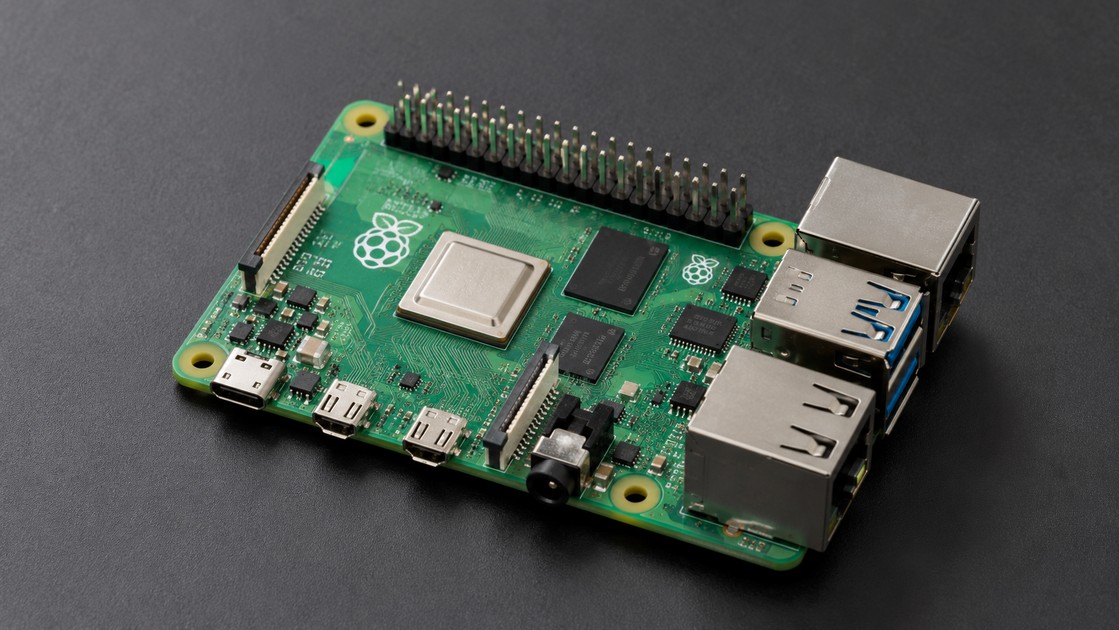
Raspberry Pi 不只能控制 LED、感測器、馬達與繼電器,只要接上一顆 Raspberry Pi Camera,就可以立刻進入影像處理、監視系統、智慧家庭、縮時攝影、OpenCV 甚至 AI 視覺應用。
在本章中,我們將從 Raspberry Pi Camera 的硬體連接開始,認識 CSI Camera 介面,接著使用 Raspberry Pi OS 內建的 rpicam-apps 執行拍照與錄影,最後再使用 Picamera2 Python 撰寫自己的相機控制程式。
完成本章後,我們還會實作一個:
Raspberry Pi 自動定時拍照相機
讓 Raspberry Pi 每隔固定時間自動拍攝照片,並使用日期與時間建立檔名。
本章學習目標
完成本章後,你將能夠:
- 認識 Raspberry Pi Camera Module
- 了解 CSI Camera 介面
- 正確連接 Camera 排線
- 測試 Raspberry Pi Camera
- 使用 rpicam-hello 顯示 Camera 預覽
- 使用 rpicam-jpeg 拍攝照片
- 使用 rpicam-still 控制照片拍攝
- 使用 rpicam-vid 錄製影片
- 安裝與使用 Picamera2
- 使用 Python 控制 Raspberry Pi Camera
- 使用 Python 自動建立照片檔名
- 製作 Raspberry Pi 定時攝影系統
一、什麼是 Raspberry Pi Camera?
Raspberry Pi Camera 是專門為 Raspberry Pi 設計的數位相機模組。
它不像一般 USB Webcam 透過 USB 連接,而是主要透過 Raspberry Pi 主機板上的 CSI / MIPI Camera Interface 傳送影像資料。
目前 Raspberry Pi 官方 Camera 系列包含 Camera Module 2、Camera Module 3、High Quality Camera、Global Shutter Camera 與 AI Camera 等不同產品。其中 Camera Module 3 使用 12MP 感光元件,而 Camera Module 2 為 8MP。
對初學 Raspberry Pi Camera 的使用者而言,Camera Module 2 或 Camera Module 3 都很適合作為入門裝置。
二、Raspberry Pi Camera 可以做什麼?
加入 Camera 之後,Raspberry Pi 就不再只是一般 GPIO 控制器,而能成為真正的智慧影像系統。
常見應用包括:
| 應用 | 說明 |
|---|---|
| 自動拍照 | 定時拍攝照片 |
| 縮時攝影 | 長時間記錄植物、生長或工程進度 |
| 監視 Camera | 建立區域監視系統 |
| 門口攝影機 | 偵測訪客後拍照 |
| 智慧家庭 | 遠端查看室內狀況 |
| OpenCV | 進行影像處理 |
| QR Code | 辨識 QR Code |
| 人臉偵測 | 找出影像中的人臉 |
| AI Camera | YOLO 物件辨識 |
| IoT Camera | 透過網路遠端取得照片 |
因此 Raspberry Pi Camera 也是後續學習 OpenCV、YOLO 與 Edge AI 的重要基礎。
三、Raspberry Pi Camera Module 與 CSI
3.1 CSI 是什麼?
CSI 是:
Camera Serial Interface
Raspberry Pi Camera 使用的實際影像介面建立在 MIPI CSI-2 架構之上。
它專門用於 Camera Sensor 與處理器之間高速傳輸影像資料。
概念可以理解成:
Camera Sensor
      │
      │ MIPI CSI-2
      ▼
Raspberry Pi Camera Connector
      │
      ▼
Raspberry Pi
      │
      ▼
libcamera
      │
      ├── rpicam-apps
      │
      └── Picamera2
這就是 Raspberry Pi Camera 從硬體到 Python 程式的大致架構。
四、Raspberry Pi Camera 排線差異
這是實際購買 Camera 時很容易遇到的問題。
目前官方 Camera Module 本身使用標準 15-pin 連接端,但不同 Raspberry Pi 主機板使用的 Camera Connector 並不完全相同。
Raspberry Pi 官方文件指出:
| Raspberry Pi | Camera 端連接 |
|---|---|
| Raspberry Pi 3 | 15-pin |
| Raspberry Pi 4 | 15-pin |
| Raspberry Pi Zero 系列 | 22-pin mini |
| Raspberry Pi 5 | 22-pin mini |
| 部分 Compute Module I/O Board | 22-pin mini |
所以 Raspberry Pi 5 若要連接一般 Camera Module,通常需要使用:
15-pin → 22-pin Camera Cable
而不是 Raspberry Pi 4 常見的 15-pin → 15-pin 排線。
五、Camera 安裝方式
安裝 Camera 前,第一個原則是:
先將 Raspberry Pi 關機並拔除電源。
不要在 Raspberry Pi 通電狀態下隨意拔插 Camera 排線。
Raspberry Pi 官方也建議在安裝 Camera PCB 前先注意靜電問題。
Raspberry Pi 4 Camera 安裝
Raspberry Pi 4 的 Camera Connector 位於主機板上的 CAMERA 接頭。
基本流程:
Raspberry Pi 4
     │
     │ 15-pin CSI Cable
     ▼
Camera Module
將 Camera Connector 的固定扣輕輕拉開。
插入排線。
確認排線完全平行。
最後將固定扣壓回去。
Raspberry Pi 5 Camera 安裝
Raspberry Pi 5 有:
CAM/DISP0
CAM/DISP1
兩個 MIPI Camera / Display Connector。
兩個接頭都可以連接 Camera。
基本架構:
Raspberry Pi 5
CAM/DISP0
    │
    │ 22-pin
    │
    │ Camera Cable
    ▼
15-pin
Camera Module
因此購買 Raspberry Pi 5 Camera 套件時,要特別確認是否包含正確排線。
六、更新 Raspberry Pi OS
Camera 連接完成後開機。
建議先更新 Raspberry Pi OS:
sudo apt update
sudo apt full-upgrade -y
更新完成後可以重新啟動:
sudo reboot目前 Raspberry Pi Camera 軟體架構以 libcamera 為底層,而 Raspberry Pi 官方提供 rpicam-apps 讓使用者進行拍照及錄影。Raspberry Pi OS 預設即包含主要 rpicam-apps Camera 工具。
七、不要再使用舊版 raspistill 教學
網路上仍然可以找到很多舊 Raspberry Pi Camera 教學,例如:
raspistill或:
raspivid這些都是 Raspberry Pi 舊 Camera Stack 的工具。
在較新的 Raspberry Pi OS 中,應該使用新的 Camera 架構。
從 Raspberry Pi OS Bookworm 開始,Camera 應用程式主要名稱已改為:
rpicam-hello
rpicam-jpeg
rpicam-still
rpicam-vid
rpicam-raw
因此後續新專案建議直接學習 rpicam-* 指令,而不要再以 raspistill 作為主要教學。
八、第一次測試 Raspberry Pi Camera
Camera 接好之後,可以先使用:
rpicam-hello正常情況下會出現 Camera 預覽畫面。
官方預設會短暫顯示 Camera Preview。
如果希望 Camera 一直顯示:
rpicam-hello --timeout 0--timeout 0 表示不自動結束。
可以按:
Ctrl + C停止程式。
九、Raspberry Pi 拍照
接下來真正拍攝第一張 Raspberry Pi Camera 照片。
輸入:
rpicam-jpeg --output test.jpgCamera 會顯示短暫預覽後拍攝照片,並建立:
test.jpg官方文件指出 rpicam-jpeg 會先顯示 Camera Preview,之後儲存高解析度 JPEG 影像。
可以查看:
ls -lh test.jpg十、指定 Raspberry Pi Camera 照片解析度
例如:
rpicam-jpeg \
--output test.jpg \
--width 1920 \
--height 1080
即可建立:
1920 × 1080照片。
如果希望縮短拍照前等待時間:
rpicam-jpeg \
--output test.jpg \
--timeout 2000 \
--width 1920 \
--height 1080
timeout 的單位為毫秒,因此:
2000 ms = 2 秒Raspberry Pi 官方也提供相同的 width、height 與 timeout 控制方式。
十一、使用 rpicam-still 拍照
另外一個非常重要的 Camera 指令是:
rpicam-still基本拍照:
rpicam-still -o photo.jpg也可以寫成:
rpicam-still --output photo.jpg與 rpicam-jpeg 相比,rpicam-still 提供更多靜態影像控制選項,也可以輸出 PNG、BMP、Raw 等不同格式。
例如輸出 PNG:
rpicam-still \
--encoding png \
--output photo.png
十二、Raspberry Pi Camera 錄影
Raspberry Pi Camera 不只能拍照,也可以錄影。
例如錄製 10 秒 H.264:
rpicam-vid -t 10s -o video.h264錄影完成後產生:
video.h264這也是 Raspberry Pi 官方文件提供的基本 rpicam-vid 用法。
十三、錄製 MP4
Raspberry Pi 5 可以直接使用:
rpicam-vid -t 10s -o video.mp4而 Raspberry Pi 4 或更早的裝置,如果希望直接輸出 MP4,官方建議使用 libav,例如:
rpicam-vid \
-t 10s \
--codec libav \
-o video.mp4
不同 Raspberry Pi 型號的 MP4 輸出方式有差異,因此跨型號撰寫專案時要特別注意。
十四、什麼是 Picamera2?
前面都是利用 Linux Command 控制 Camera。
但是如果我們希望做到:
感測器觸發
      ↓
Python 判斷
      ↓
Camera 拍照
      ↓
儲存照片
      ↓
傳送 MQTT
就需要從 Python 直接控制 Camera。
目前 Raspberry Pi 官方提供的 Python Camera Library 是:
Picamera2
Picamera2 是建立在現代 Raspberry Pi Camera / libcamera 架構上的 Python API,用來取代舊版 Picamera。
十五、檢查 Picamera2
先執行:
python3進入 Python:
from picamera2 import Picamera2如果沒有出現 Error,代表 Picamera2 已經存在。
離開:
exit()十六、安裝 Picamera2
目前較新的 Raspberry Pi OS 通常已包含 Picamera2。
如果系統沒有安裝,可以執行:
sudo apt update
sudo apt install -y python3-picamera2
這也是 Raspberry Pi 官方目前提供的安裝方式。
對於不需要 GUI 相依套件的 Raspberry Pi OS Lite,也可以使用:
sudo apt install -y python3-picamera2 --no-install-recommends十七、第一個 Picamera2 Python 拍照程式
建立程式:
nano camera_test.py輸入:
from picamera2 import Picamera2

picam2 = Picamera2()

picam2.start_and_capture_file("photo.jpg")

print("拍照完成")
儲存後執行:
python3 camera_test.py成功後:
ls -lh photo.jpg應該會看到:
photo.jpgPicamera2 官方範例同樣提供 start_and_capture_file() 作為最簡單的一次性照片拍攝方式。
十八、完整 Picamera2 控制方式
若希望增加 Camera 初始化與控制,可以使用:
import time
from picamera2 import Picamera2

picam2 = Picamera2()

config = picam2.create_still_configuration(
    main={"size": (1920, 1080)}
)

picam2.configure(config)

picam2.start()

time.sleep(2)

picam2.capture_file("photo.jpg")

picam2.stop()

print("照片已儲存")
程式流程為:
建立 Picamera2
      ↓
建立 Camera Configuration
      ↓
設定解析度
      ↓
啟動 Camera
      ↓
等待曝光穩定
      ↓
拍照
      ↓
停止 Camera
Picamera2 官方範例也示範了先建立 configuration、啟動 Camera,再使用 capture_file() 儲存影像的方式。
十九、為什麼拍照前要等待?
在 Camera 啟動後立即拍照,有時可能得到:
- 亮度不正確
- 白平衡尚未穩定
- 第一張照片曝光不理想
因此簡單專案通常可以加入:
time.sleep(2)讓 Camera 有一段初始化時間。
二十、照片檔名加入日期與時間
如果每次都使用:
photo.jpg下一張照片就可能覆蓋前一張。
比較好的方式是利用:
datetime建立時間戳記。
例如:
from datetime import datetime

now = datetime.now()

filename = now.strftime("%Y%m%d_%H%M%S.jpg")

print(filename)
可能得到:
20260818_083000.jpg這樣每一張照片都有不同檔名。
二十一、建立照片儲存目錄
先建立資料夾:
mkdir -p ~/camera/photos查看:
ls ~/camera應該可以看到:
photos我們接下來所有自動拍攝的照片都儲存在:
~/camera/photos/二十二、實作:Raspberry Pi 自動定時拍照相機
現在正式進入本章專題。
我們要製作:
自動定時拍照 Camera
功能:
Raspberry Pi 開始執行
        ↓
初始化 Camera
        ↓
等待 Camera 穩定
        ↓
取得現在日期時間
        ↓
建立照片檔名
        ↓
拍攝照片
        ↓
等待指定秒數
        ↓
再次拍照
        ↓
持續循環
二十三、建立 Python 程式
建立:
nano timelapse_camera.py輸入:
import time
from datetime import datetime
from pathlib import Path

from picamera2 import Picamera2


# -----------------------------
# 基本設定
# -----------------------------

PHOTO_INTERVAL = 60

PHOTO_WIDTH = 1920
PHOTO_HEIGHT = 1080

PHOTO_DIR = Path.home() / "camera" / "photos"


# -----------------------------
# 建立照片目錄
# -----------------------------

PHOTO_DIR.mkdir(
    parents=True,
    exist_ok=True
)


# -----------------------------
# 建立 Camera
# -----------------------------

picam2 = Picamera2()


# -----------------------------
# 建立照片設定
# -----------------------------

camera_config = picam2.create_still_configuration(
    main={
        "size": (
            PHOTO_WIDTH,
            PHOTO_HEIGHT
        )
    }
)

picam2.configure(camera_config)


# -----------------------------
# 啟動 Camera
# -----------------------------

picam2.start()

print("Raspberry Pi Camera 已啟動")


# 等待曝光與白平衡穩定

time.sleep(2)


# -----------------------------
# 自動定時拍照
# -----------------------------

try:

    while True:

        now = datetime.now()

        filename = now.strftime(
            "%Y%m%d_%H%M%S.jpg"
        )

        filepath = PHOTO_DIR / filename

        picam2.capture_file(
            str(filepath)
        )

        print(
            f"照片已儲存:{filepath}"
        )

        time.sleep(
            PHOTO_INTERVAL
        )


except KeyboardInterrupt:

    print(
        "\n使用者停止程式"
    )


finally:

    picam2.stop()

    print(
        "Camera 已停止"
    )
二十四、執行定時拍照程式
執行:
python3 timelapse_camera.py畫面可能顯示:
Raspberry Pi Camera 已啟動
照片已儲存:/home/user/camera/photos/20260818_083000.jpg
照片已儲存:/home/user/camera/photos/20260818_083100.jpg
照片已儲存:/home/user/camera/photos/20260818_083200.jpg
每隔:
60 秒自動拍攝一張照片。
二十五、修改拍攝間隔
程式:
PHOTO_INTERVAL = 60表示:
60 秒拍一次如果希望:
每 10 秒
PHOTO_INTERVAL = 10每 5 分鐘
PHOTO_INTERVAL = 300每 10 分鐘
PHOTO_INTERVAL = 600每小時
PHOTO_INTERVAL = 3600二十六、查看已拍攝照片
輸入:
ls -lh ~/camera/photos可能看到:
20260818_083000.jpg
20260818_083100.jpg
20260818_083200.jpg
20260818_083300.jpg
這就是最基本的:
Raspberry Pi Time Lapse Camera
二十七、不寫 Python 也可以做縮時攝影
rpicam-still 本身也支援 timelapse。
例如先建立:
mkdir -p ~/timelapse然後執行:
rpicam-still \
--timeout 30000 \
--timelapse 2000 \
-o ~/timelapse/image%04d.jpg
代表在一段 30 秒期間內,以約 2 秒的間隔進行定時拍攝。
Raspberry Pi 官方文件同樣提供 --timelapse 與 --timeout 組合進行縮時攝影。
但是如果未來要整合:
DHT22
GPIO
Flask
MQTT
SQLite
Camera
使用 Picamera2 Python 會更加有彈性。
二十八、Camera 找不到怎麼辦?
如果:
rpicam-hello沒有 Camera 畫面,可以依序檢查。
1. 排線方向
Camera 排線插反是最常見問題之一。
關機後重新確認:
Camera Cable
Connector
固定扣
是否完全插入。
2. Raspberry Pi 5 是否使用正確排線
Raspberry Pi 5 使用 mini 22-pin Camera Connector。
一般 Camera Module 端則使用 15-pin。
所以排線通常應為:
22-pin
   │
   ▼
15-pin
不要直接拿 Raspberry Pi 4 使用的 15-pin 雙頭排線硬接 Raspberry Pi 5。
3. 更新系統
執行:
sudo apt update
sudo apt full-upgrade -y
然後:
sudo reboot重新測試:
rpicam-hello4. 檢查 Camera
可以使用:
rpicam-hello --list-cameras查看系統可偵測的 Camera。
如果完全沒有 Camera,優先檢查:
排線
Camera Module
Camera Connector
系統版本
二十九、不要把 CSI Camera 和 USB Camera 混為一談
這點很重要。
Raspberry Pi Camera Module:
Camera Module
     ↓
MIPI CSI
     ↓
Raspberry Pi
USB Webcam:
USB Webcam
     ↓
USB
     ↓
Raspberry Pi
兩者硬體架構不同。
Picamera2 主要是 Raspberry Pi Camera Stack 的 Python Camera API,因此本章討論的是 Raspberry Pi CSI Camera Module 為主。
三十、Raspberry Pi Camera 專案架構
完成本章後,我們其實已經建立未來智慧 Camera 的基礎:
Raspberry Pi
                  │
        ┌─────────┴─────────┐
        │                   │
      GPIO                Camera
        │                   │
   Sensor / LED        Picamera2
        │                   │
        └─────────┬─────────┘
                  │
                Python
                  │
        ┌─────────┼─────────┐
        │         │         │
      Flask      MQTT     SQLite
        │         │         │
      Web       IoT      Database
這也是接下來第 17~20 章的核心發展方向。
三十一、從 Camera 延伸到智慧監控
例如未來可以設計:
DHT22
  │
  ▼
Raspberry Pi
  │
  ├── 溫度正常
  │
  └── 溫度過高
          │
          ├── LED 警示
          ├── 蜂鳴器
          ├── Relay 啟動風扇
          └── Camera 拍照
也可以將 Camera 和 PIR 人體紅外線感測器搭配:
PIR 偵測到人體
      ↓
GPIO Input
      ↓
Python
      ↓
Picamera2
      ↓
拍攝照片
      ↓
儲存紀錄
這樣 Raspberry Pi 就能成為簡易智慧監視設備。
三十二、Camera 與 Flask
下一章我們會開始加入 Web Server。
未來架構可以變成:
手機
 │
 │ Wi-Fi / LAN
 ▼
Flask Web Server
 │
 ▼
Raspberry Pi
 │
 ├── GPIO
 ├── LED
 ├── Relay
 └── Camera
因此可以在手機瀏覽器上按:
[ 開燈 ]

[ 關燈 ]

[ 拍照 ]
讓 Raspberry Pi 執行對應的硬體控制。
三十三、Camera 與 MQTT
再進一步,可以形成:
Camera
   ↓
Raspberry Pi
   ↓
MQTT
   ↓
Broker
   ↓
Internet / LAN
   ↓
Remote Client
因此 Camera 事件可以成為 IoT 訊息。
例如:
camera/photo
camera/status
camera/motion
這些都能成為 MQTT Topic。
三十四、Camera 與 SQLite
照片本身可以存在硬碟,而照片資訊寫入 SQLite:
ID
Timestamp
Filename
Temperature
Humidity
Event
例如:
1
2026-08-18 08:30:00
20260818_083000.jpg
28.5
72
temperature_alert
如此就能建立:
Raspberry Pi Camera Event Database
這也是第 19 章資料記錄系統可以延伸的方向。
三十五、本章常用指令整理
Camera 測試:
rpicam-hello持續預覽:
rpicam-hello --timeout 0拍攝 JPEG:
rpicam-jpeg -o photo.jpg使用 rpicam-still:
rpicam-still -o photo.jpg錄製影片:
rpicam-vid -t 10s -o video.h264安裝 Picamera2:
sudo apt install -y python3-picamera2執行 Python Camera:
python3 camera_test.py執行自動拍照:
python3 timelapse_camera.py三十六、本章重點整理
本章完成了 Raspberry Pi Camera 最重要的基礎。
整個 Camera 軟硬體架構可以整理成:
Raspberry Pi Camera Module
          │
          ▼
      MIPI CSI-2
          │
          ▼
     Raspberry Pi
          │
          ▼
       libcamera
          │
    ┌─────┴─────┐
    │           │
rpicam-apps   Picamera2
    │           │
CLI Command    Python
如果只是快速拍照:
rpicam-jpeg -o photo.jpg如果要寫自己的 Camera 系統:
from picamera2 import Picamera2再搭配:
picam2.capture_file(...)即可從 Python 控制 Camera。
而本章最後完成的:
Raspberry Pi 自動定時拍照相機
已經具備真正實際應用價值。
三十七、下一章預告
下一章將從 Camera 與本機 GPIO 控制跨入:
網路控制
我們將建立:
第 17 章 Raspberry Pi Flask Web Server:用瀏覽器遠端控制 GPIO
接下來會學習:
Client
Server
HTTP
IP Address
Port
Flask
HTML
Web Route
GPIO
LAN
並完成:
手機瀏覽器控制 Raspberry Pi LED
整個 Raspberry Pi 架構也會正式從:
Python → GPIO進化成:
手機
 ↓
Wi-Fi
 ↓
Flask
 ↓
Python
 ↓
GPIO
 ↓
LED
這是 Raspberry Pi 從單機控制進入 Web、網路與 IoT 的重要一步。